
Vous repérer dans Helpho
Le menu, la cloche de notifications, le menu de votre compte et la bulle d'aide — tout ce qu'il faut pour trouver votre chemin.
4 minDébutant18 novembre 2026
En bref
Helpho tient en trois repères : le menu de gauche pour aller d'un module à l'autre, la barre du haut pour vos notifications et votre compte, et la bulle d'aide en bas à droite.
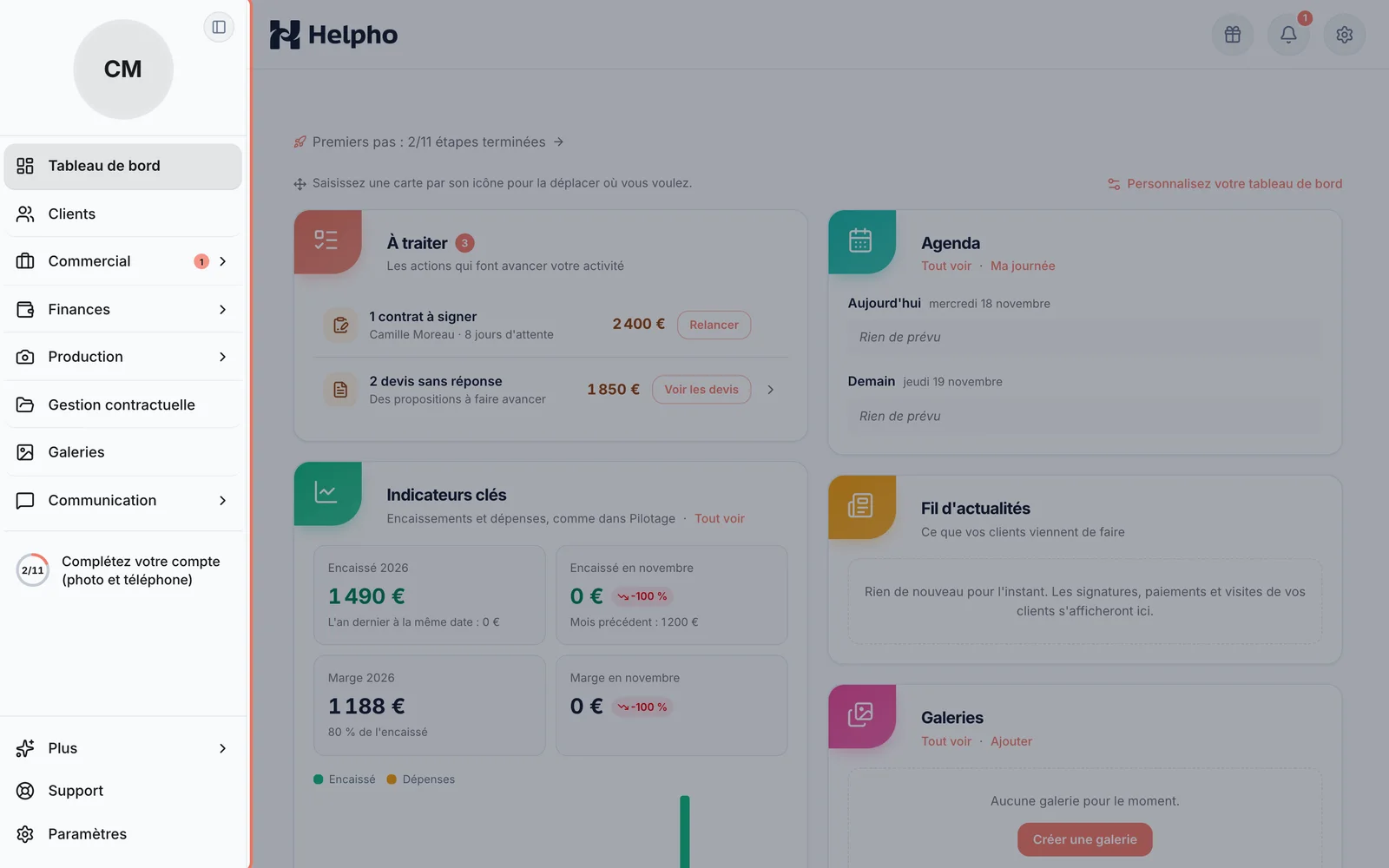
Le menu de gauche
Les modules sont regroupés par domaine :
- Tableau de bord : votre page d'accueil.
- Clients : vos fiches clients.
- Commercial : prospection, formulaires de contact, réservation en ligne, prise de rendez-vous.
- Finances : ventes (devis et factures), achats, pilotage.
- Production : projets, calendrier, tâches, automatisations, gestion contractuelle, galeries.
- Communication : planning éditorial, messagerie, newsletter.
 Agrandir
La cloche
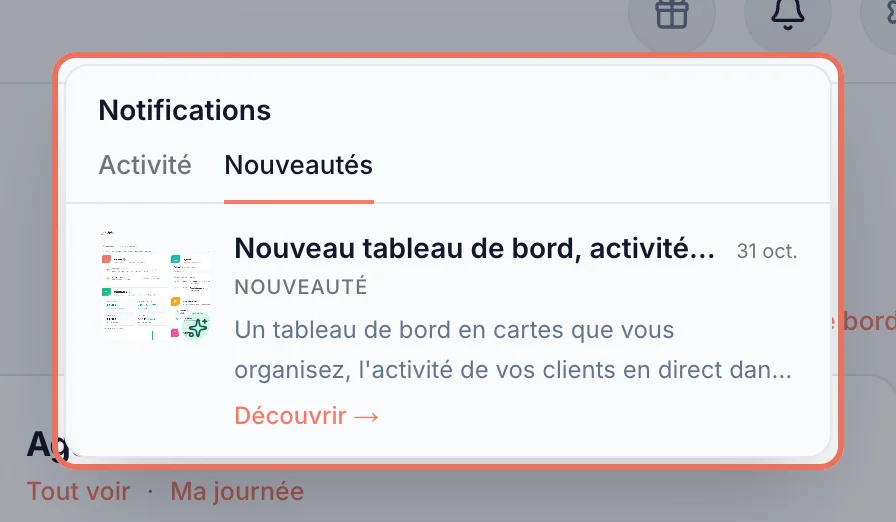
La cloche, en haut à droite, a deux onglets :
- Activité : ce que vos clients viennent de faire — galerie ouverte, devis signé, paiement en ligne, questionnaire complété, message… Un clic vous mène à l'élément concerné.
- Nouveautés : les annonces et nouvelles fonctionnalités d'Helpho.
Un badge indique le nombre d'éléments non lus.
 Agrandir
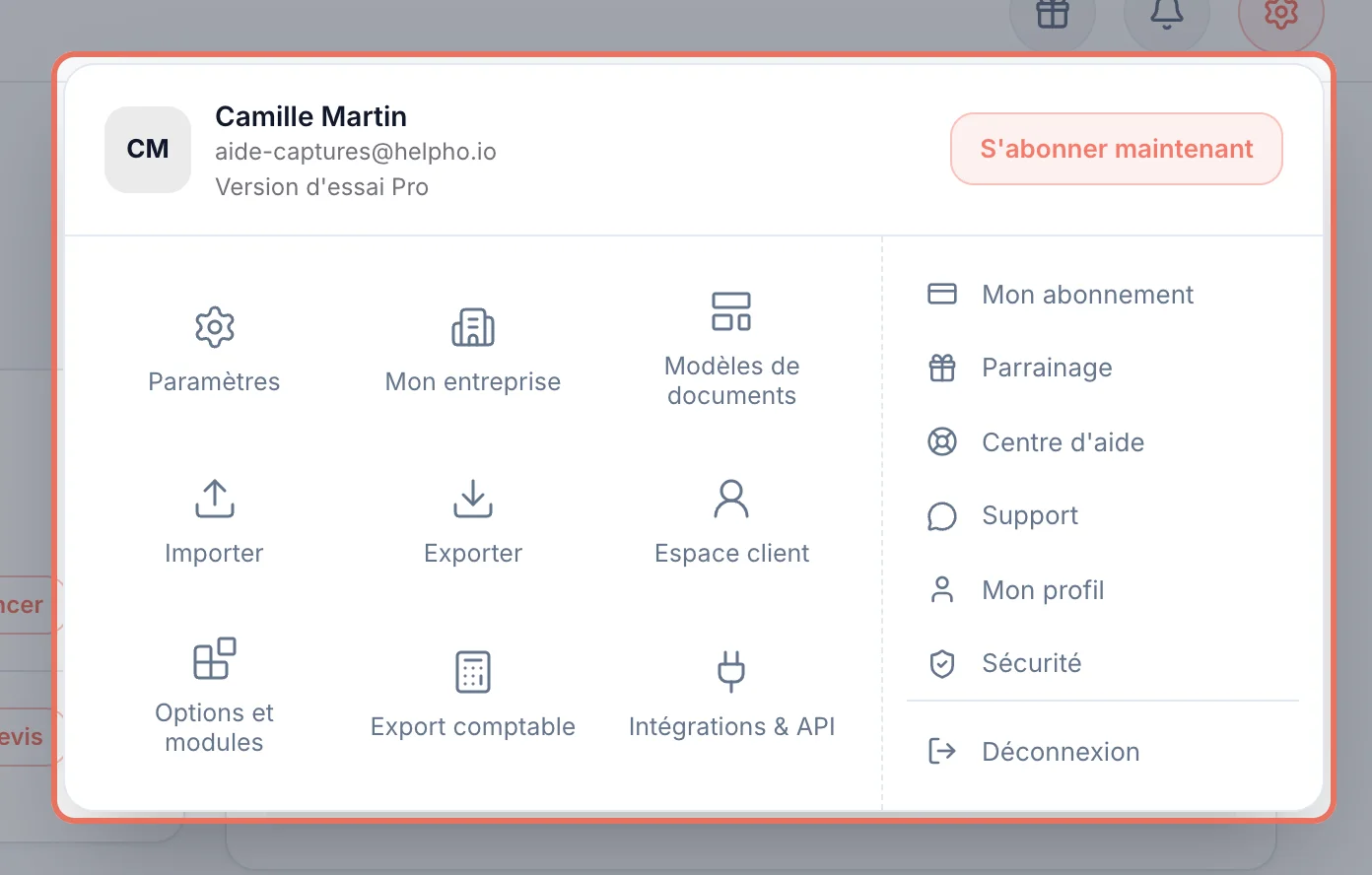
Le menu de votre compte
L'icône de votre compte, tout en haut à droite, ouvre les réglages : Paramètres, Mon entreprise, Modèles de documents, Importer et Exporter vos données, Intégrations, votre abonnement, le parrainage, le centre d'aide et le support.
 Agrandir
La bulle d'aide
La bulle ronde, en bas à droite de l'écran, ouvre ce centre d'aide sans quitter votre page, et permet d'écrire au support : nous vous répondons en général sous 24 heures, en jours ouvrés. Voir Contacter le support et suivre vos demandes.
Étape suivanteUtiliser Helpho sur ordinateur, téléphone et tabletteHelpho s'utilise dans votre navigateur, sans rien télécharger. Comment l'installer comme une application sur iPhone, Android ou Mac, et où trouver les tutoriels. Suivre vos premiers pas
Vous ne trouvez pas votre réponse ?
Notre équipe vous répond, en général dans la journée.
Écrire au support