
Renseigner les informations de votre entreprise
Nom commercial, SIRET, adresse, coordonnées et mentions légales : ce qui figure sur chacun de vos devis et factures, et où le modifier.
7 minDébutant18 novembre 2026
Ouvrir mon entrepriseEn bref
Les informations de votre entreprise figurent sur chaque devis et chaque facture : nom, SIRET, adresse, coordonnées. Elles se règlent à un seul endroit, l'onglet Entreprise, et une recherche dans la base Sirene les remplit pour vous. Les mentions complémentaires (médiateur, association agréée…) se règlent dans Facturation › Informations.
Ouvrir l'onglet Entreprise
Deux chemins mènent au même écran :
- le menu de votre compte (l'engrenage en haut à droite) › Mon entreprise ;
- Paramètres (en bas du menu de gauche) › Compte › Entreprise.
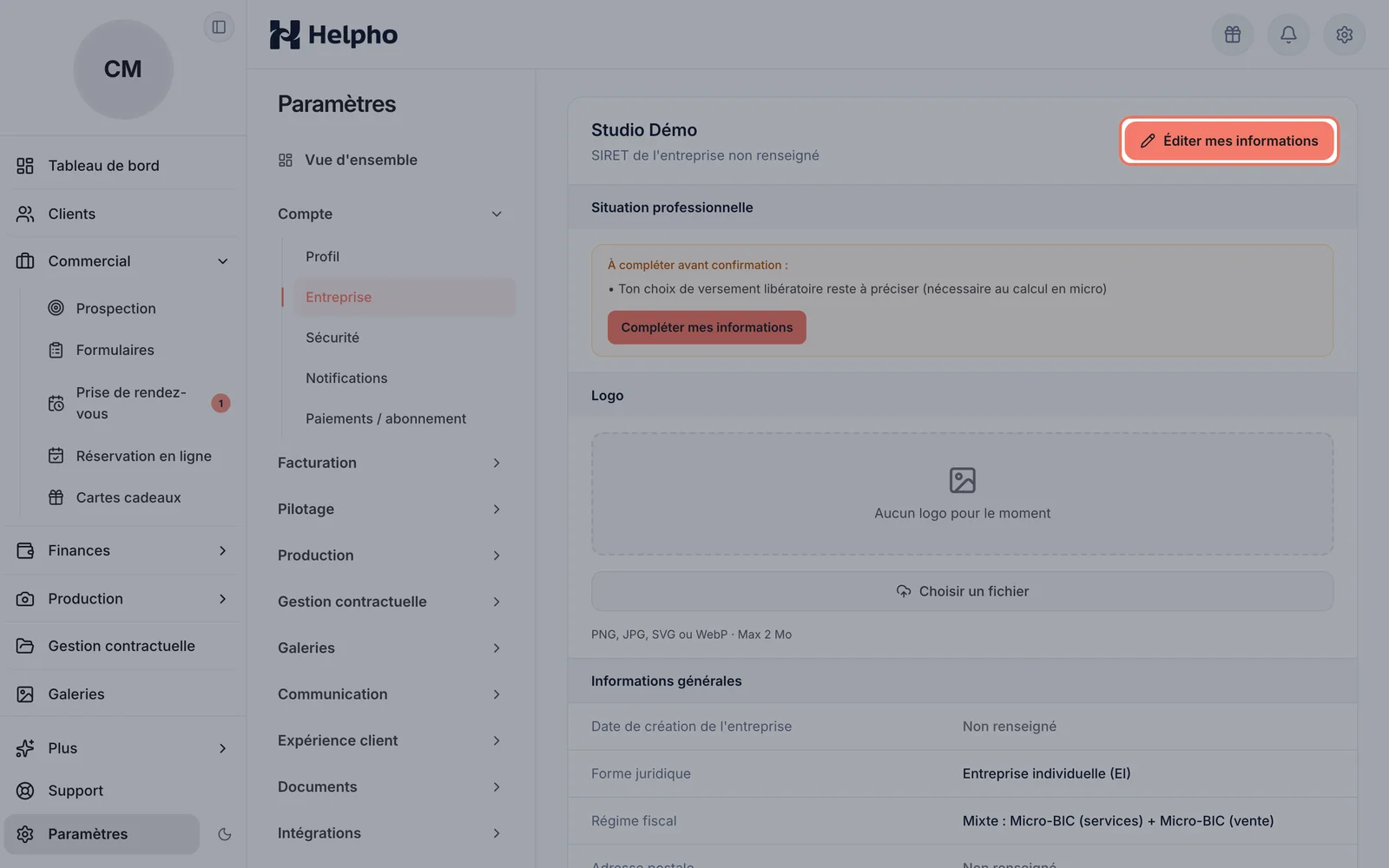
La page montre tout en lecture : votre Situation professionnelle, votre Logo, puis les Informations générales (date de création, forme juridique, régime fiscal, adresse, code APE, téléphone, e-mail, site internet), les Numéros d'identification (SIREN, SIRET, numéro de TVA intracommunautaire), vos activités, vos cotisations et votre TVA. Une information absente est marquée Non renseigné.
 Agrandir
Compléter ou corriger vos informations
Cliquez sur « Éditer mes informations »
Le bouton se trouve en haut à droite, à côté du nom de votre entreprise. Une grande fenêtre s'ouvre : tout s'y modifie au même endroit.
Recherchez votre entreprise
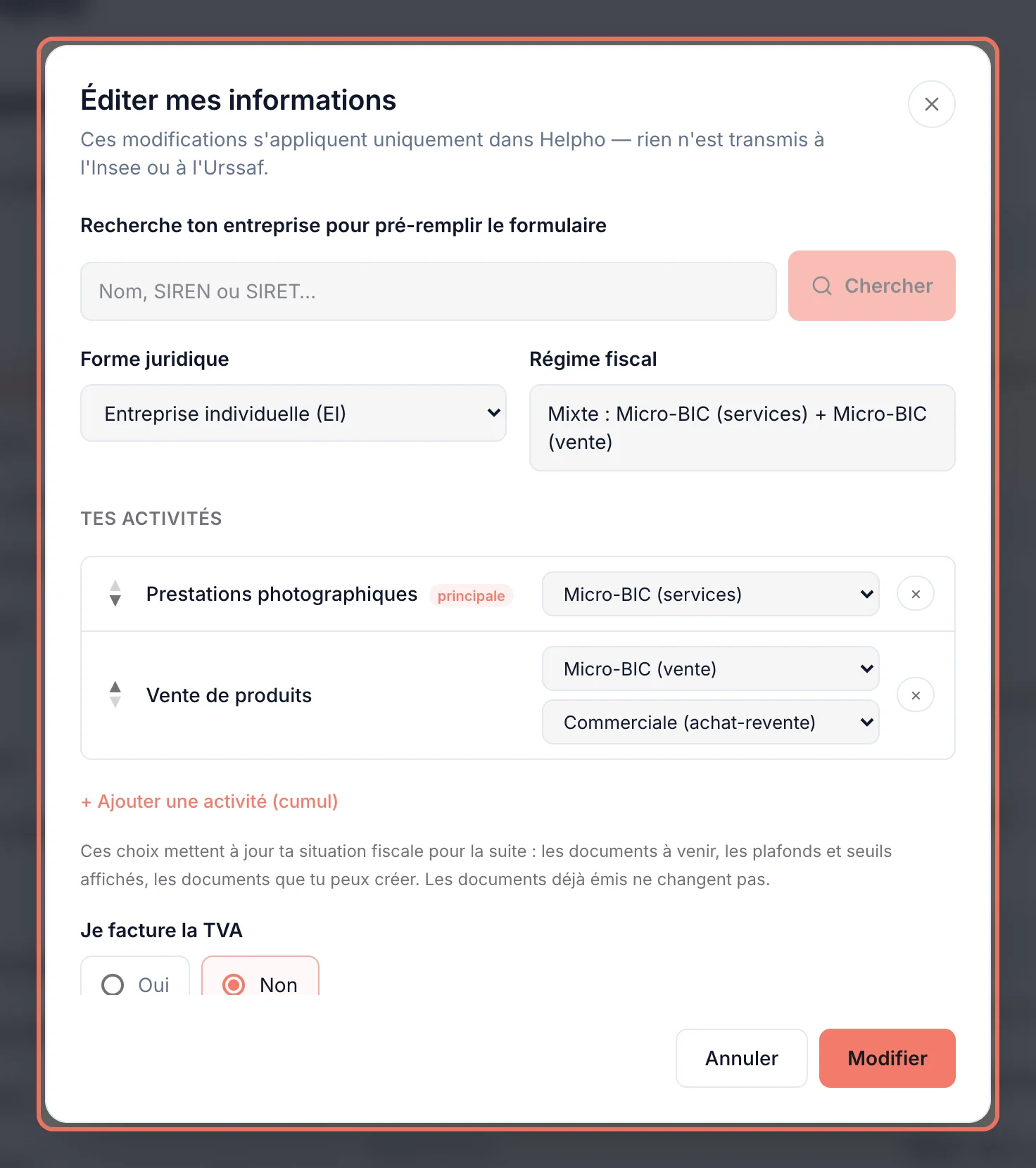
Dans le premier champ, tapez le nom, le SIREN ou le SIRET de votre entreprise, puis cliquez sur Chercher. Choisissez la bonne ligne dans les résultats : Helpho remplit la raison sociale, le SIREN, le SIRET, le code APE, l'adresse, la date de création et, si vous facturez la TVA, le numéro de TVA intracommunautaire. Une entreprise fermée porte la mention Fermée.
 Agrandir
La fenêtre d'édition commence par la recherche de votre entreprise dans la base Sirene. Vérifiez la forme juridique et la TVA
Viennent ensuite votre Forme juridique, votre Régime fiscal et la question Je facture la TVA. Ces réglages ont leur propre guide : Consulter et faire évoluer votre situation fiscale.
Contrôlez l'identité et l'adresse
Dans Entreprise : Raison sociale, SIREN (9 chiffres), SIRET (14 chiffres), Code APE / NAF, Date de création et, pour une société, le Capital social (€). Dans Adresse, le champ Rechercher une adresse propose des adresses officielles ; les champs restent modifiables à la main.
Renseignez vos coordonnées
Dans Contact : votre civilité, votre Téléphone professionnel, votre E-mail professionnel et votre Site internet. Ce sont ceux que verront vos clients.
Enregistrez
Cliquez sur Modifier, en bas de la fenêtre. Un message confirme l'enregistrement. La fenêtre ne se ferme pas d'un clic à côté : seuls la croix, Annuler et Modifier la ferment, pour que vous ne perdiez pas votre saisie.
Afficher votre nom commercial
Vous êtes entrepreneur individuel et votre raison sociale est votre propre nom, mais vous exercez sous un autre nom, celui de votre studio par exemple ? Renseignez-le comme nom commercial : vos clients le verront à la place de la raison sociale.
Ouvrez la fenêtre d'édition
Dans l'onglet Entreprise, cliquez sur Éditer mes informations.
Saisissez votre nom commercial
Dans la partie Entreprise, juste sous Raison sociale, remplissez le champ Nom commercial (optionnel).
Enregistrez
Cliquez sur Modifier. Sur la page Entreprise, la ligne Nom commercial : s'affiche sous le nom de votre entreprise.
Le nom commercial remplace la raison sociale partout où vos clients vous voient :
- vos galeries : le nom du photographe affiché sur la galerie et sa couverture, et l'aperçu quand le lien est partagé ;
- vos e-mails : le nom de l'expéditeur, l'en-tête, la signature et le texte des messages (devis, factures, relances, galeries, réservations…) ;
- votre espace client, sauf si son thème affiche un autre nom.
Les mentions de vos documents
Une partie des mentions légales est automatique : votre identité, votre SIRET et la mention de TVA découlent de l'onglet Entreprise. Par exemple, en franchise de TVA, vos factures portent la mention « TVA non applicable, art. 293 B du CGI » sans que vous ayez à l'écrire.
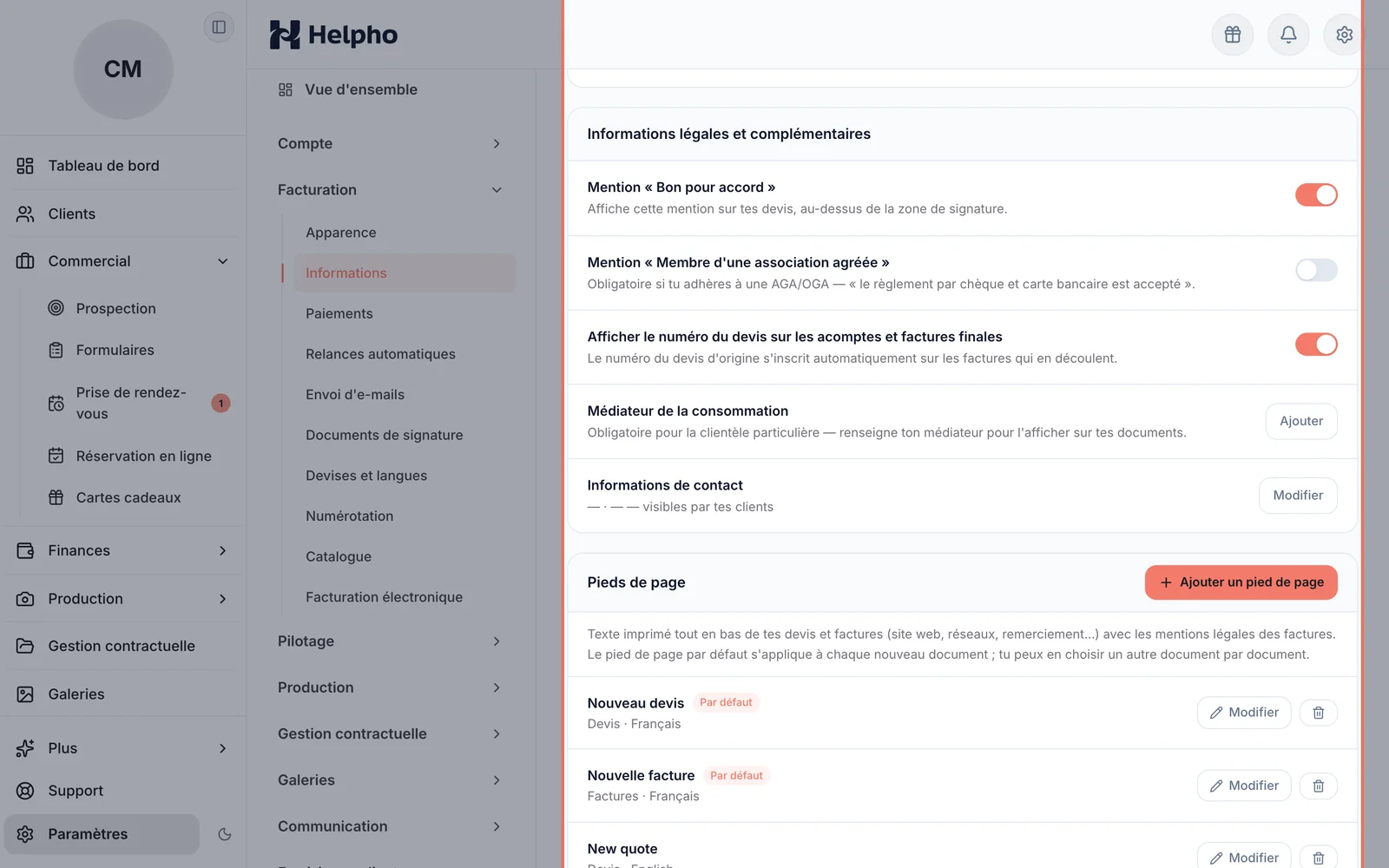
Les autres se règlent dans Paramètres › Facturation › Informations :
| Réglage | À quoi il sert |
|---|---|
| Mention « Bon pour accord » | L'afficher sur vos devis, au-dessus de la zone de signature. |
| Mention « Membre d'une association agréée » | Obligatoire si vous adhérez à une AGA ou un OGA. |
| Afficher le numéro du devis sur les acomptes et factures finales | Rappeler le devis d'origine sur les factures qui en découlent. |
| Médiateur de la consommation | Le nom et le site de votre médiateur. Obligatoire dès que vous travaillez pour des particuliers. |
| Informations de contact | L'e-mail et le téléphone visibles par vos clients, chacun avec une case Afficher sur les documents. |
 Agrandir
Les pieds de page (le texte en bas de vos documents) se gèrent sur la même page : voir Votre logo et l'apparence de vos devis et factures.
Étape suivanteConsulter et faire évoluer votre situation fiscaleForme juridique, régime de chaque activité, TVA, versement libératoire : où les voir, comment les confirmer et que faire quand votre situation change. Votre profil : nom, photo et téléphone
Vous ne trouvez pas votre réponse ?
Notre équipe vous répond, en général dans la journée.
Écrire au support