
Analyser vos revenus et vos dépenses
Votre chiffre d'affaires encaissé, vos dépenses, vos meilleurs clients et prestations, comparés à l'an passé — et comment fiabiliser ces chiffres avec « À vérifier ».
7 minIntermédiaire18 novembre 2026
Ouvrir les statistiquesEn bref
La rubrique Statistiques du Pilotage montre ce qui est entré, ce qui est sorti et d'où vient votre chiffre d'affaires, sur la période de votre choix et comparé à l'année précédente. Le bouton À vérifier vous aide à corriger ce qui fausse ces chiffres.
Ouvrir les statistiques
Dans Pilotage, cliquez sur la rubrique Statistiques. Quatre onglets s'affichent : Revenus / Dépenses, Dépenses, CA par produit/service et CA par client.
Choisir la période et la comparaison
Les filtres, à droite des onglets, valent pour les quatre écrans et vous suivent de l'un à l'autre.
 Agrandir
- Comparer à N-1 : affiche la même période de l'année précédente à côté de chaque chiffre.
- Granularité : Hebdomadaire, Mensuel, Trimestriel ou Annuel, pour le découpage des graphiques.
- La période : un raccourci (Ce mois-ci, Mois dernier, Trimestre en cours, Année en cours, Année précédente, 12 derniers mois, Tout l'historique) ou des dates au jour près dans le calendrier, puis Appliquer.
Par défaut : l'année en cours, par mois, avec la comparaison.
Revenus / Dépenses
 Agrandir
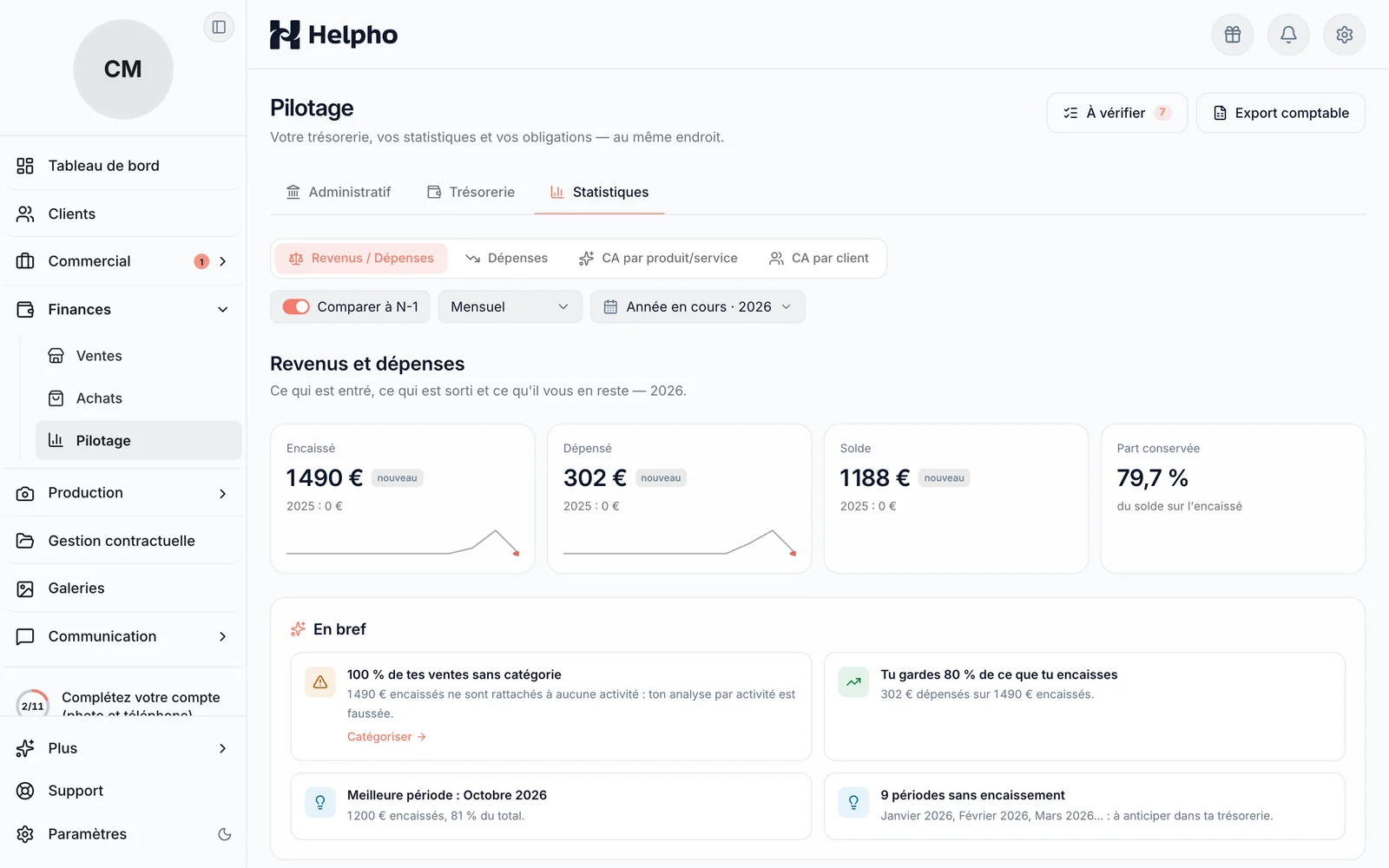
Quatre indicateurs ouvrent la page :
| Indicateur | Ce qu'il mesure |
|---|---|
| Encaissé | Vos factures payées sur la période, TTC, à leur date de paiement. |
| Dépensé | Vos achats, pour leur part professionnelle, TTC. |
| Solde | Encaissé moins dépensé. |
| Part conservée | La part du solde sur l'encaissé. |
Le bloc En bref résume ce qui mérite votre attention, puis le graphique compare entrées et sorties point par point. Plus bas, D'où vient votre argent répartit l'encaissé par activité, et Où part votre argent répartit les dépenses par poste.
Votre solde, mois par mois
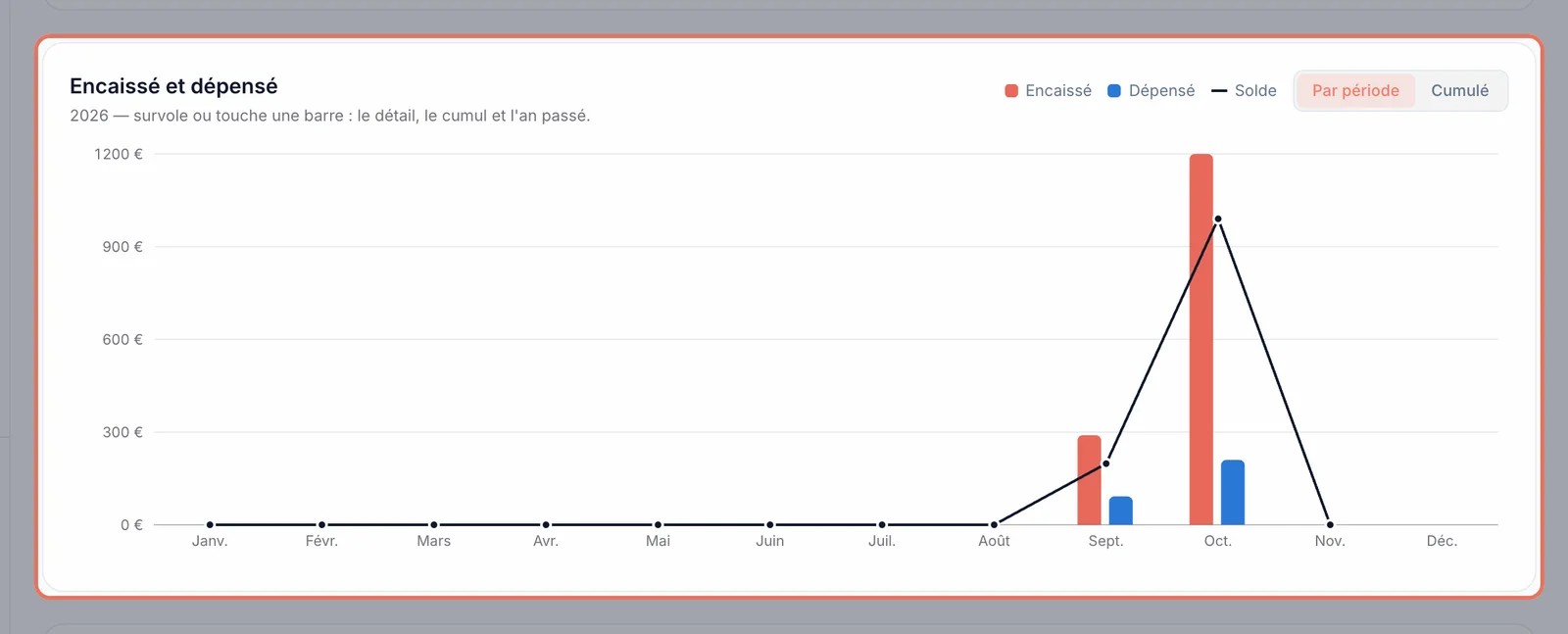
Pour voir ce qui vous reste chaque mois : dans les filtres, choisissez la Granularité Mensuel et la période Année en cours. Le graphique Encaissé et dépensé montre alors une paire de barres par mois, et une ligne pour le Solde. Survolez ou touchez un mois : la bulle affiche l'Encaissé, le Dépensé et le Solde de ce mois, puis le cumul depuis le début de la période.
 Agrandir
Le plafond de la micro-entreprise
Si vous êtes micro-entrepreneur, la carte des seuils plafonds de chiffre d'affaires suit votre encaissé hors taxes de l'année face au plafond de votre activité : ce qu'il vous reste avant le plafond, et la date à laquelle vous l'atteindriez au rythme actuel. Le dépasser deux années de suite fait passer au régime réel.
Les autres onglets
- Dépenses : votre total dépensé, la part des Dépenses récurrentes et Dépenses ponctuelles, vos Abonnements actifs, l'évolution mois par mois, vos postes de dépense, votre Top fournisseurs, et la répartition entre Fonctionnement et Achats durables.
- CA par produit/service : ce que chaque prestation ou produit vous a rapporté. Une facture qui en mélange plusieurs est répartie entre ses lignes.
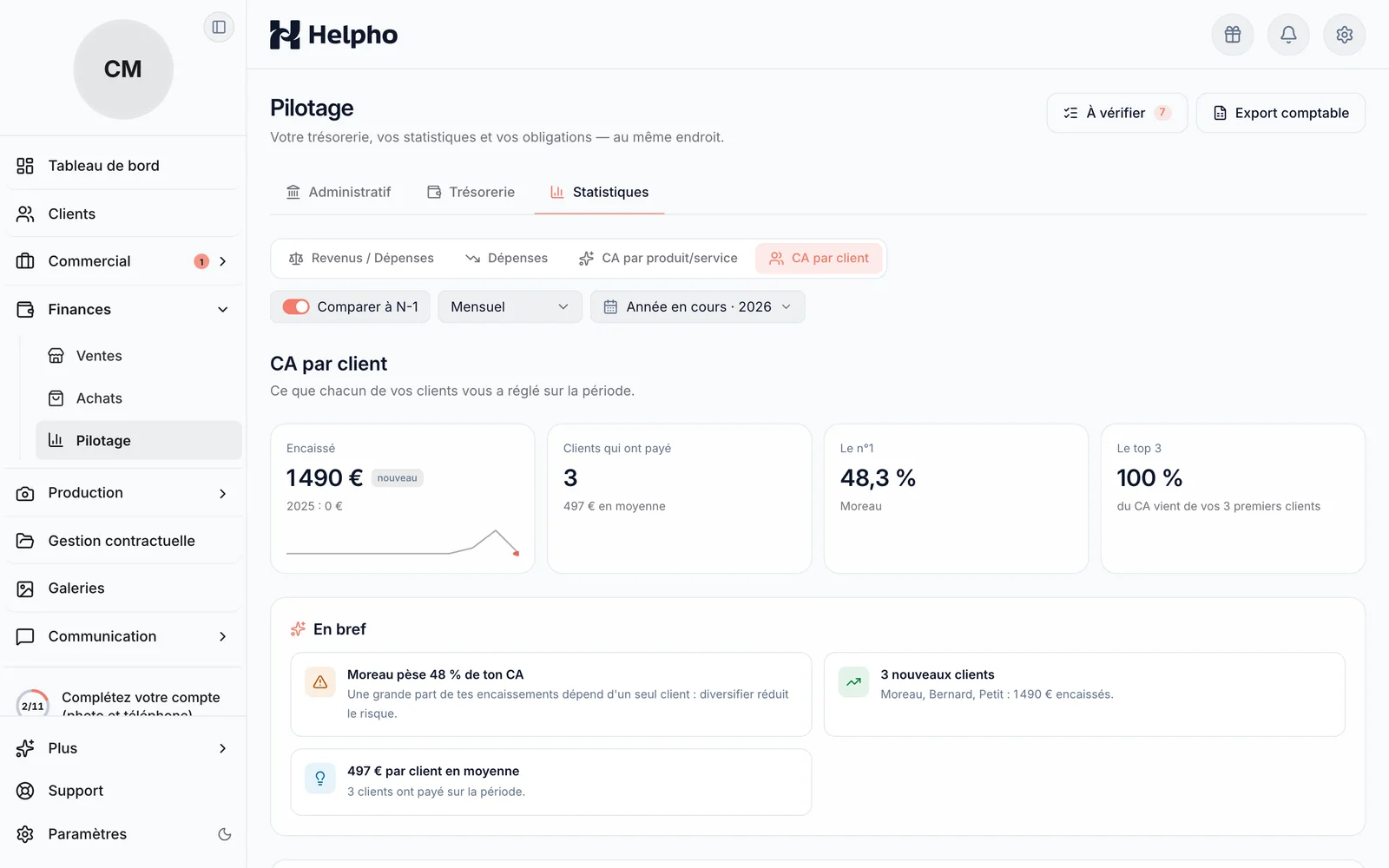
- CA par client : le poids de chaque client, avec Le n°1 et Le top 3. Cliquez sur une ligne du classement pour l'isoler ; Ouvrir la fiche client mène à sa fiche.
 Agrandir
Fiabiliser vos chiffres avec « À vérifier »
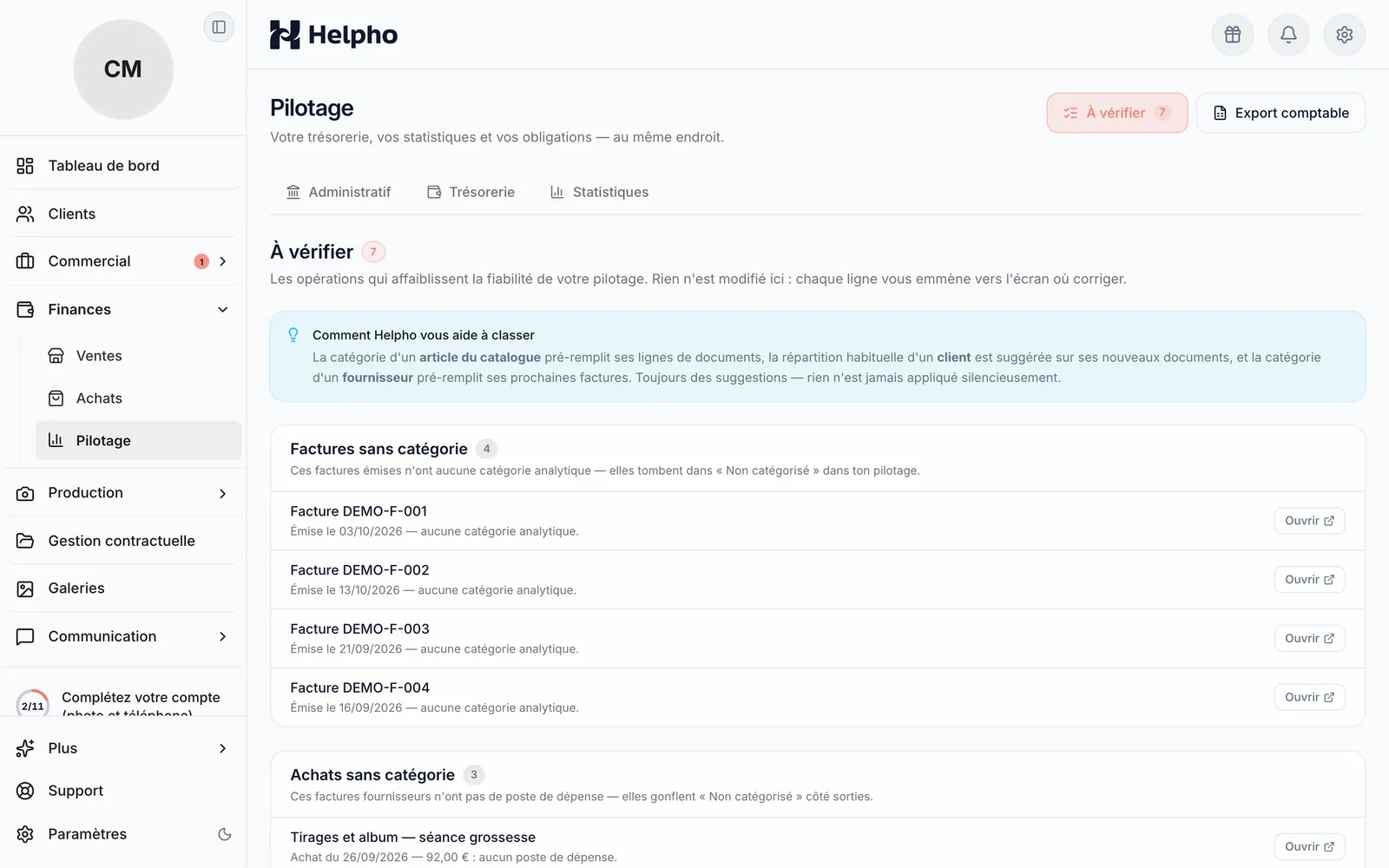
Des statistiques justes reposent sur des pièces bien classées. Le bouton À vérifier, en haut à droite du Pilotage, liste ce qui affaiblit vos chiffres. Rien n'y est modifié : chaque ligne vous emmène vers l'écran où corriger.
 Agrandir
| Section | Ce qu'il faut faire |
|---|---|
| Factures sans catégorie | Donner une catégorie à ces factures, sinon elles tombent dans « Non catégorisé ». |
| Payées sans date d'encaissement | Ajouter la date du paiement, pour qu'il compte au bon mois. |
| Achats sans catégorie | Choisir un poste de dépense pour ces achats. |
| Répartitions incomplètes | Corriger une ventilation d'achat qui ne fait pas 100 %. |
| Doublons potentiels d'achats | Vérifier deux achats du même fournisseur, même montant, même date. |
| Catégories en texte à relier | Relier une ancienne catégorie à une catégorie de votre liste. |
Gérer vos catégories
Dans Paramètres, catégorie Pilotage, ouvrez Catégories personnalisées. Le côté Professionnelles regroupe les catégories de vos Ventes et de vos Achats ; le côté Personnelles sert à vos dépenses et revenus privés, jamais comptés dans le Pilotage.
Choisissez une catégorie, puis Ajouter une sous-catégorie, Renommer, Archiver ou Masquer cette sous-catégorie selon vos besoins.
Étape suivanteConstruire votre prévisionnel de trésorerieAnticipez vos mois à venir : Helpho pré-remplit ventes, factures à encaisser, URSSAF et abonnements. Ajustez chaque case et comparez jusqu'à trois scénarios. Activer la facturation électronique
Vous ne trouvez pas votre réponse ?
Notre équipe vous répond, en général dans la journée.
Écrire au support