
Créer et modifier une prestation réservable
Séance photo ou mini-séances : créez ce que vos clients réservent en ligne, retrouvez-la pour modifier sa description ou son prix, réglez paiement et questions.
7 minDébutant19 novembre 2026
Créer une prestationEn bref
Une prestation est ce que vos clients réservent : une séance photo ou des mini-séances. Vous la créez en une minute avec l'essentiel, puis vous réglez le reste sur sa fiche, ligne par ligne, avec un aperçu de ce que voit votre client.
Pour modifier une prestation existante : Commercial › Réservation en ligne, onglet Ma page, puis cliquez sur son nom. Voir Retrouver et modifier une prestation.
Créer la prestation
Cliquez sur « Nouvelle prestation »
Dans Commercial › Réservation en ligne, cliquez sur + Nouvelle prestation en haut de l'Accueil, ou sur Nouvelle prestation sous votre page dans l'onglet Ma page (créez d'abord votre page avec Créer ma page si besoin).
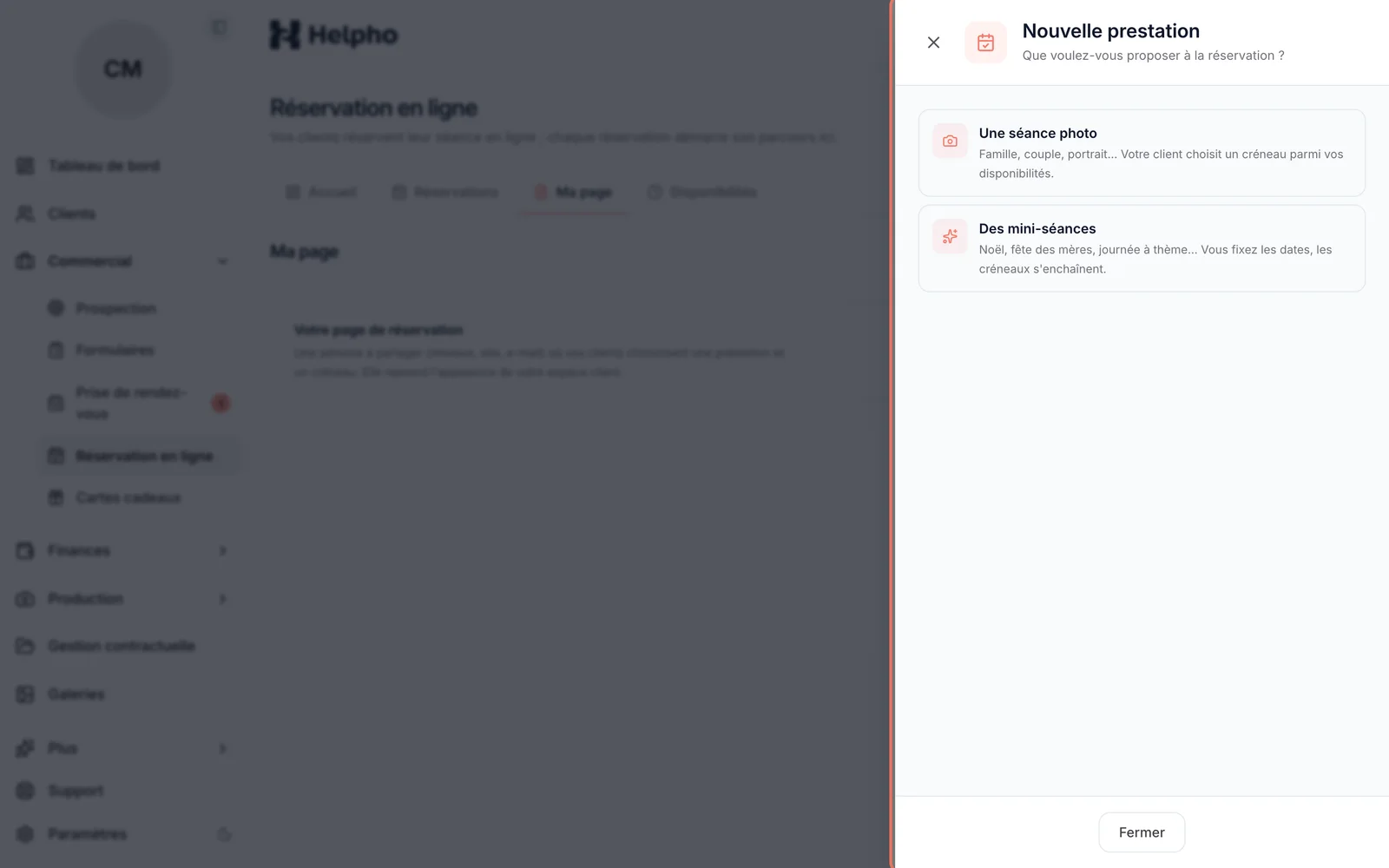
Choisissez ce que vous proposez
- Une séance photo : famille, couple, portrait… votre client choisit un créneau parmi vos disponibilités.
- Des mini-séances : vous fixez les dates, les créneaux s'enchaînent. Voir Proposer des mini-séances.
 Agrandir
« Nouvelle prestation » — une séance photo ou des mini-séances. Remplissez l'essentiel
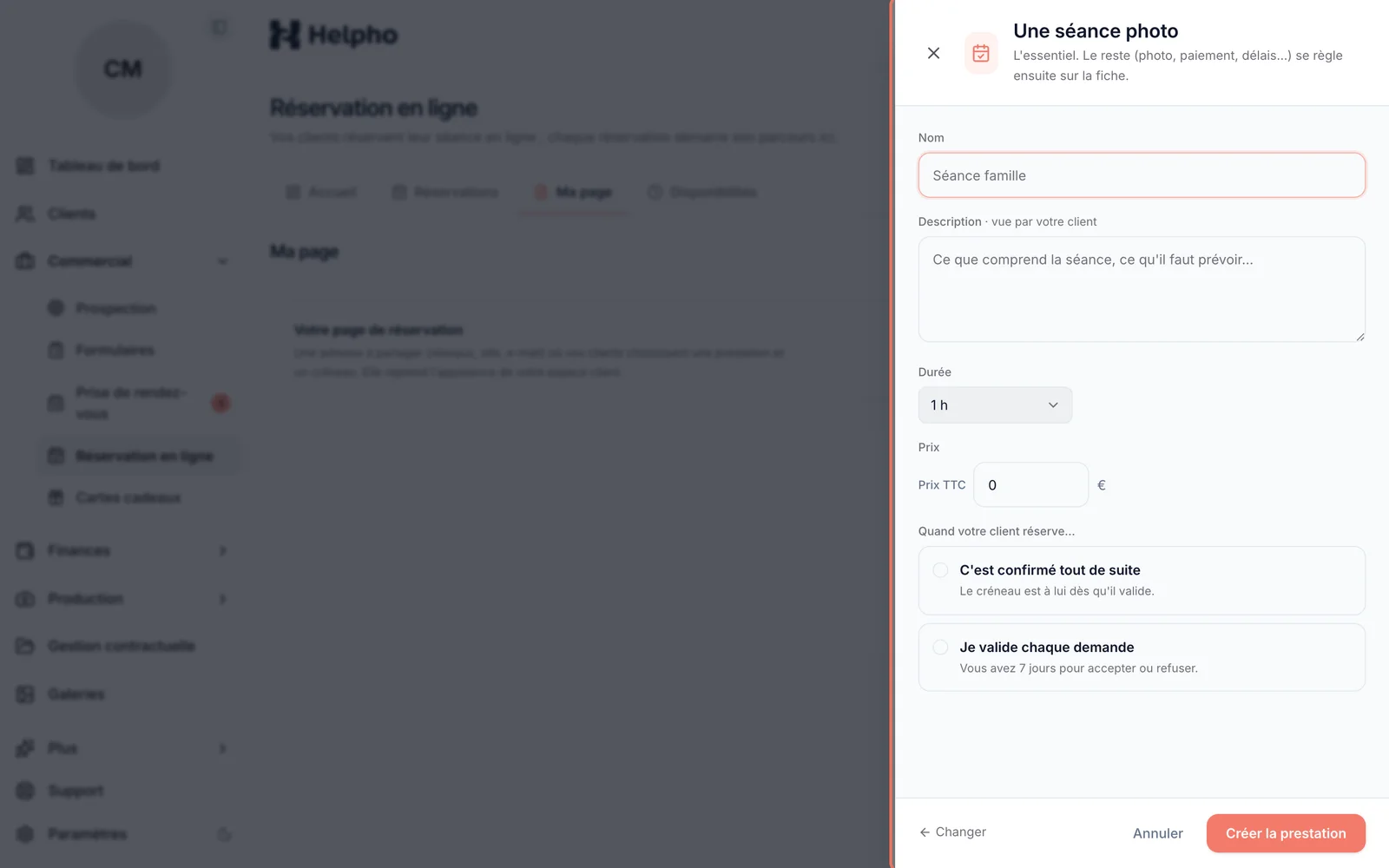
Donnez un Nom, puis une Description : ce que comprend la séance, ce qu'il faut prévoir. Elle est facultative, mais c'est le seul texte que lit votre client avant de choisir. Choisissez enfin une Durée et un Prix.
Pour une séance, choisissez enfin Quand votre client réserve… :
- C'est confirmé tout de suite : le créneau est à lui dès qu'il valide ;
- Je valide chaque demande : vous avez 7 jours pour accepter ou refuser.
 Agrandir
L'essentiel d'une séance photo — nom, description, durée, prix et mode de confirmation. Cliquez sur « Créer la prestation »
Sa fiche s'ouvre : il ne reste qu'à affiner les réglages.
Retrouver et modifier une prestation
Vos prestations ne sont pas dans un onglet à part : elles sont rangées sous votre page de réservation.
Ouvrez l'onglet « Ma page »
Dans Commercial › Réservation en ligne, cliquez sur l'onglet Ma page (Mes pages si vous en avez plusieurs). Sous l'adresse de chaque page, chacune de ses prestations a sa ligne.
Cliquez sur le nom de la prestation
Sa fiche s'ouvre. Avec plusieurs pages, une même prestation peut apparaître sous plusieurs d'entre elles : c'est la même fiche, quelle que soit la ligne sur laquelle vous cliquez.
Modifiez la ligne voulue
Chaque ligne a son bouton Modifier. Pour le texte présenté à vos clients, c'est la ligne Nom : saisissez la Description, puis cliquez sur Enregistrer. La modification est en ligne aussitôt, sans rien publier.
Sur votre page de réservation, vos clients voient les deux premières lignes de la description, puis un lien Voir plus pour lire la suite. Mettez l'essentiel au début : ce qui est compris, et ce qu'il faut prévoir.
Régler la fiche de la prestation
La fiche est découpée en blocs ; chaque ligne a son bouton Modifier (ou Ajouter). À droite, l'aperçu montre votre vraie page de réservation, en taille Ordinateur ou Mobile.
La prestation
| Ligne | Ce que vous réglez |
|---|---|
| Nom | Le nom et une description : ce que comprend la séance, ce qu'il faut prévoir. |
| Durée et prix | Une seule formule, ou plusieurs (par exemple « Flash » et « Complète ») : votre client choisit la sienne et les créneaux suivent sa durée. |
| Lieu | Affiché à votre client avant qu'il réserve. |
| Photo | Une photo de couverture qui illustre la prestation sur votre page. |
| Pages | Si vous avez plusieurs pages, celles où la prestation apparaît. |
Quand votre client réserve
| Ligne | Ce que vous réglez |
|---|---|
| Confirmation | Confirmée tout de suite, ou validée par vous. |
| Paiement | Aucun paiement en ligne, Un acompte (en % ou en €) ou La totalité, payés par carte au moment de réserver. |
| Délais | Jusqu'à quand on peut réserver avant la séance, et combien de jours à l'avance. Vide = les réglages de votre compte. |
| Questions au client | Vos propres questions (âge des enfants, nombre de chiens, tenue souhaitée…), en plus du nom, de l'e-mail et du téléphone. |
Demander l'adresse de votre client
À la réservation, Helpho demande toujours le nom, l'e-mail et le téléphone (facultatif pour votre client), pas l'adresse. Pour une séance à domicile, ajoutez-la comme question :
Ouvrez « Questions au client »
Sur la fiche de la prestation, ligne Questions au client, cliquez sur Ajouter (ou Modifier si vous avez déjà des questions).
Ajoutez la question
Cliquez sur Ajouter une question, saisissez l'intitulé (par exemple « Adresse de la séance ») et choisissez le type Texte long, pour laisser la place au code postal et à la ville.
Rendez-la obligatoire
Cochez Réponse obligatoire : votre client ne pourra pas réserver sans la remplir. Cliquez sur Enregistrer.
La réponse apparaît sur la fiche de la réservation, sous Réponses du client. Répétez l'opération sur chaque prestation qui se déroule chez vos clients : les questions sont propres à chaque prestation.
Montrer, masquer, partager
En haut de la fiche, l'interrupteur Visible par vos clients / Masquée retire la prestation de votre page sans la supprimer. Quand elle est visible, Copier le lien copie l'adresse directe de cette prestation : idéal pour une publication dédiée sur les réseaux.
Étape suivanteChoisir, masquer et ordonner vos prestationsNe garder que certaines offres sur votre page, changer leur ordre, retrouver une prestation qui n'apparaît pas, ou donner une page à part à vos mini-séances. Ouvrir la réservation en ligne de vos séances
Vous ne trouvez pas votre réponse ?
Notre équipe vous répond, en général dans la journée.
Écrire au support