
Ouvrir la réservation en ligne de vos séances
Votre page de réservation en trois étapes : une prestation, vos disponibilités, la mise en ligne. Vos clients choisissent ensuite leur créneau seuls, 24 h/24.
6 minDébutant18 novembre 2026
Ouvrir la réservation en ligneEn bref
La réservation en ligne donne à vos clients une adresse où ils choisissent une prestation et un créneau libre, sans échange d'e-mails. Il suffit de trois choses : une prestation, vos disponibilités et une page en ligne. Chaque réservation arrive ensuite dans Helpho, avec sa fiche client.
Où se trouve la réservation en ligne
Dans le menu de gauche, ouvrez Commercial › Réservation en ligne. Le module a quatre onglets :
| Onglet | À quoi il sert |
|---|---|
| Accueil | Ce qu'il reste à faire, vos prochaines réservations et quelques indicateurs. |
| Réservations | Toutes les réservations reçues, et les demandes à valider. |
| Ma page | Votre page de réservation, son apparence et ses prestations. |
| Disponibilités | Vos horaires et vos règles de réservation. |
Les trois étapes
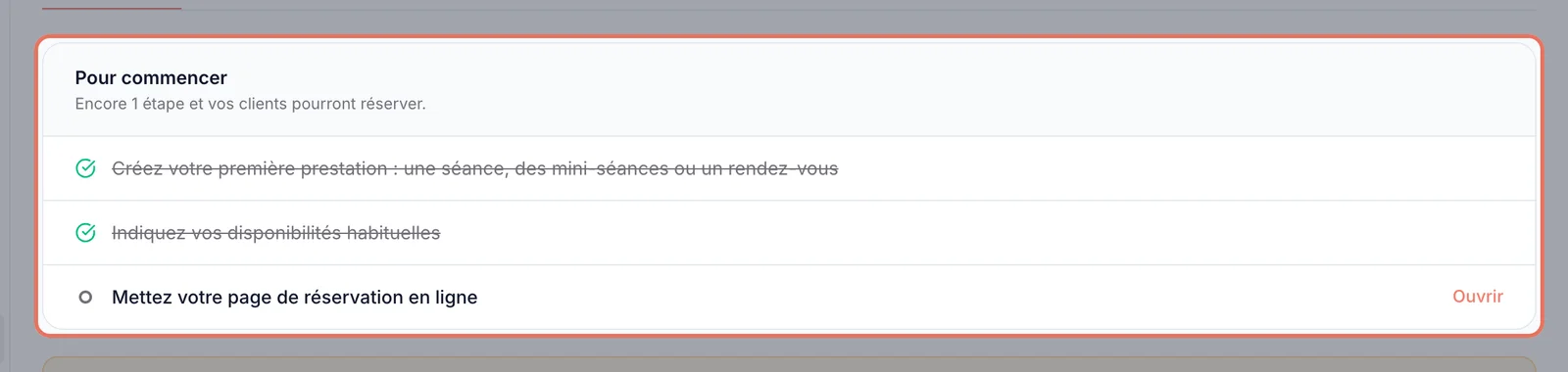
L'Accueil affiche un bloc Pour commencer tant que tout n'est pas prêt. Chaque ligne a son bouton (Créer, Régler, Ouvrir) qui vous mène au bon écran ; elle se barre une fois faite.
 Agrandir
Créez votre première prestation
Une séance photo ou des mini-séances : c'est ce que vos clients pourront réserver. Tout est expliqué dans Créer une prestation réservable.
Indiquez vos disponibilités
Les jours et heures où vous acceptez des séances. Voir Régler vos disponibilités. Les mini-séances n'en ont pas besoin : elles ont leurs propres dates.
Mettez votre page en ligne
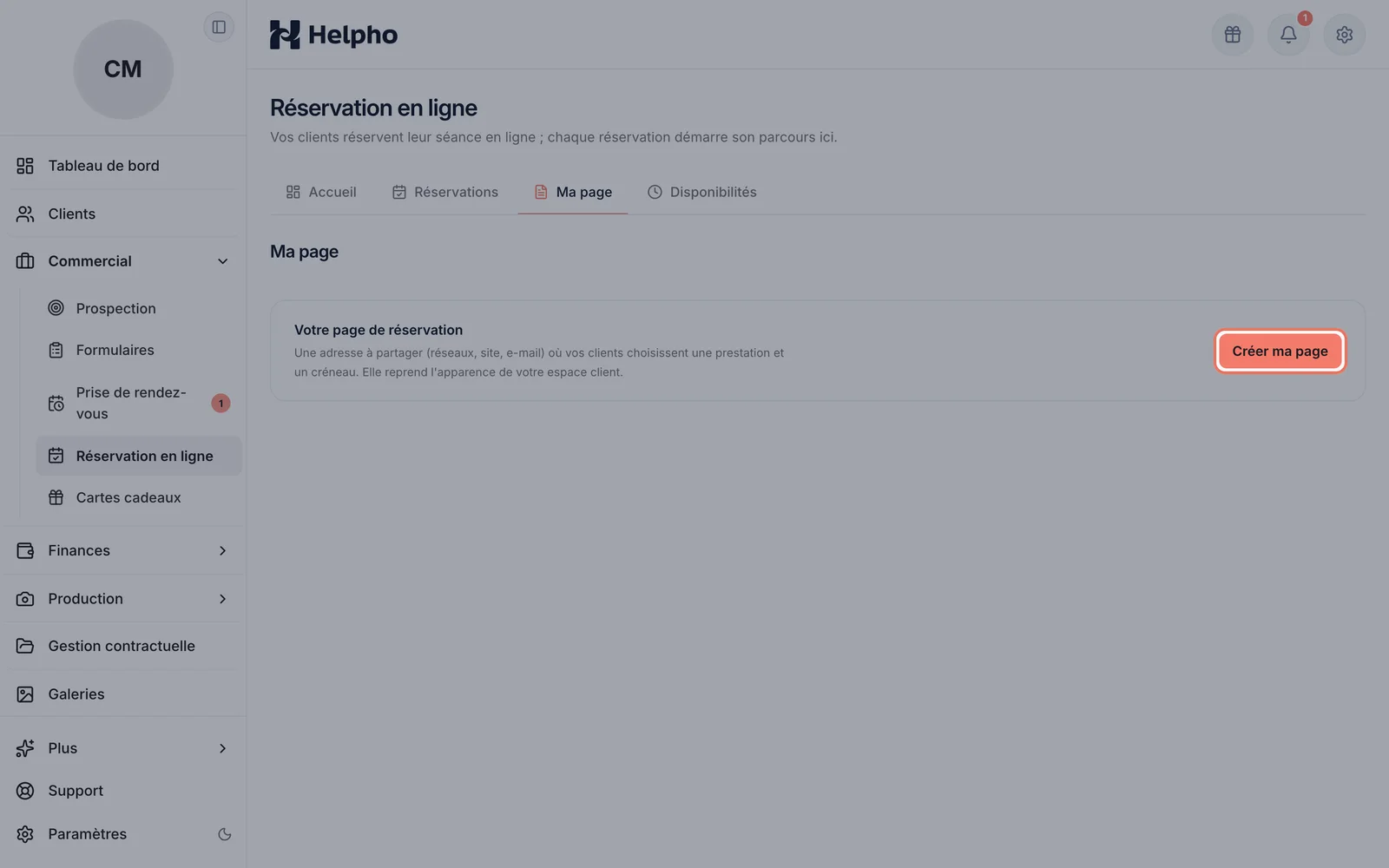
Dans l'onglet Ma page, cliquez sur Créer ma page si vous n'en avez pas encore, puis basculez l'interrupteur sur En ligne.
 Agrandir
L'onglet « Ma page » tant qu'aucune page n'existe : le bouton « Créer ma page » est le point de départ.
Votre page, prestation par prestation
Dans Ma page, sous l'adresse de votre page, chaque prestation a sa ligne :
- l'interrupteur la montre ou la masque sur votre page ;
- les flèches changent son ordre d'affichage ;
- la corbeille la supprime ;
- un clic sur son nom ouvre sa fiche, où se règle tout le reste.
Nouvelle prestation, en bas de la liste, en ajoute une. Pour ne garder que certaines offres, changer leur ordre ou séparer vos mini-séances sur une autre page, voir Choisir, masquer et ordonner vos prestations.
Votre page refuse de passer en ligne ?
Si un message rouge s'affiche dans la carte de votre page, « Cette page n'a aucune prestation visible à proposer… », elle n'a rien à vendre : rendez visible une prestation (son interrupteur, dans Ma page), ou créez-en une avec Nouvelle prestation, puis rebasculez sur En ligne.
Une page En ligne affiche « Vos clients réservent en ligne. » sous son titre ; Hors ligne, elle indique « Fermée : personne ne peut réserver ».
Personnaliser l'apparence
Cliquez sur Personnaliser l'apparence : l'éditeur s'ouvre avec un aperçu de votre page. Les rubriques du haut (Identité, Couleurs, Typographie, Structure, Parcours, Pied de page…) règlent le logo, la couverture, les couleurs, les textes et l'affichage du calendrier.
Vos changements ne sont gardés qu'à deux conditions :
Cliquez sur « Enregistrer »
Enregistrer garde vos réglages en brouillon. Sous le titre de l'éditeur, l'état passe de « Modifications non enregistrées » à « Modifications non publiées ». Votre page en ligne, elle, n'a pas encore changé.
Cliquez sur « Publier »
Publier met vos réglages en ligne : l'état indique « Page à jour ». C'est seulement à ce moment que vos visiteurs voient la nouvelle apparence.
Partager votre lien
Votre page a une adresse en helpho.io/r/…. À côté, Voir la page l'ouvre dans un nouvel onglet et Copier le lien la copie, prête à coller dans votre bio Instagram, votre signature d'e-mail ou un message.
Pour l'afficher directement sur votre site, cliquez sur le bouton ⋯ à droite de l'adresse, puis sur Intégrer à mon site : voir Intégrer la réservation à votre site.
Étape suivanteCréer et modifier une prestation réservableSéance photo ou mini-séances : créez ce que vos clients réservent en ligne, retrouvez-la pour modifier sa description ou son prix, réglez paiement et questions. Suivre vos rendez-vous reçus
Vous ne trouvez pas votre réponse ?
Notre équipe vous répond, en général dans la journée.
Écrire au support