
Suivre et valider vos réservations
Retrouvez chaque réservation reçue en ligne, acceptez ou refusez les demandes, annulez ou déplacez une séance, et voyez ce que Helpho a créé pour vous.
5 minIntermédiaire18 novembre 2026
Ouvrir mes réservationsEn bref
Chaque réservation prise sur votre page arrive dans l'onglet Réservations de la réservation en ligne. Celles qui attendent votre accord sont À valider : vous les acceptez ou les refusez en un clic. Les autres se consultent, s'annulent ou se déplacent dans votre calendrier.
Où sont vos réservations
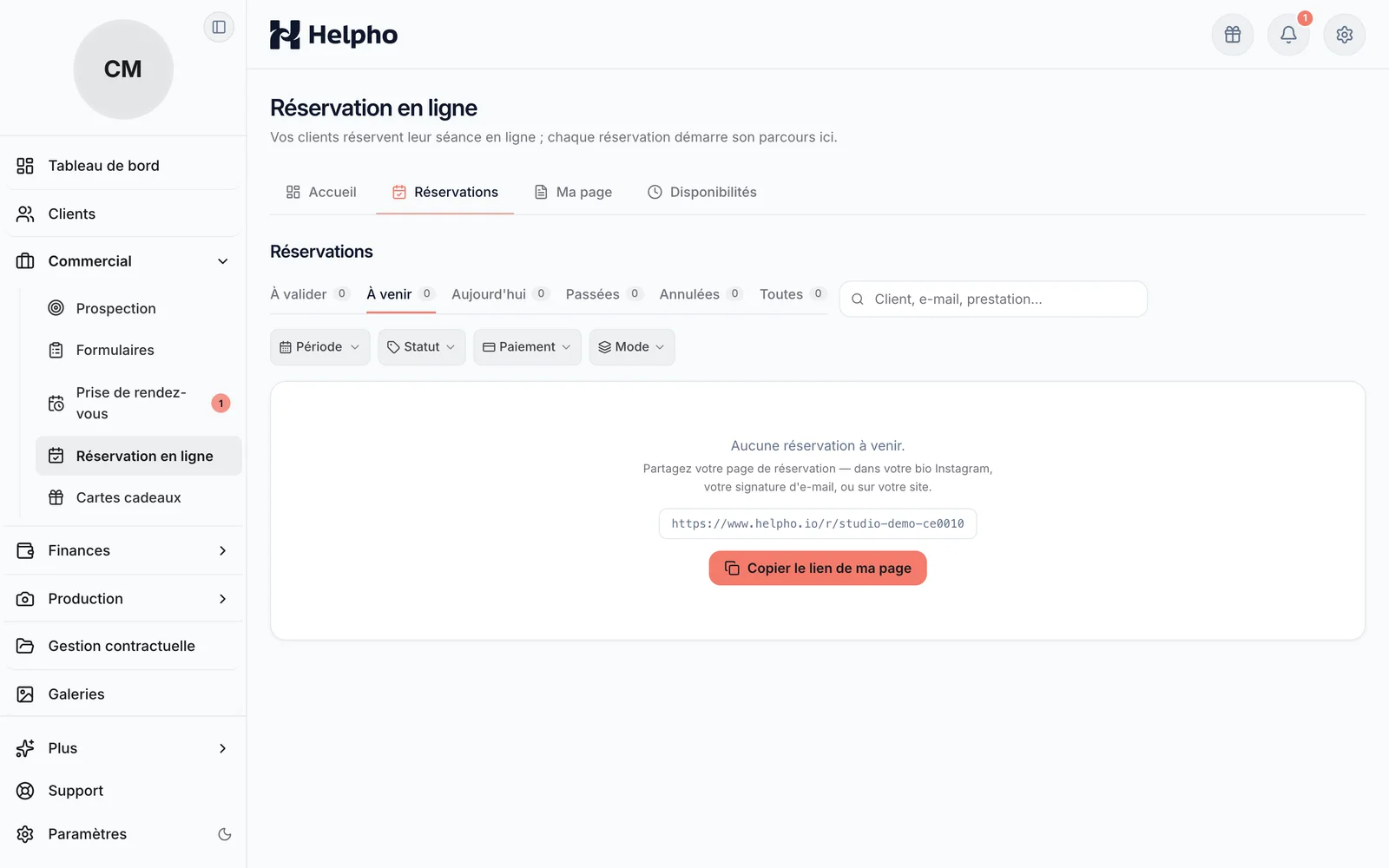
Dans Commercial › Réservation en ligne, ouvrez l'onglet Réservations. Un badge sur l'onglet, et sur l'entrée Réservation en ligne du menu, indique le nombre de demandes en attente.
 Agrandir
Les filtres du haut trient la liste : À valider, À venir, Aujourd'hui, Passées, Annulées et Toutes. Vous pouvez aussi rechercher un client, ou filtrer par période, statut, paiement ou page.
Chaque ligne indique le N° de la réservation, le Client, la Prestation, la Date, le Montant, le Paiement, le Statut et la Source. Un clic sur son numéro ouvre sa fiche.
Retrouver les participants d'une prestation
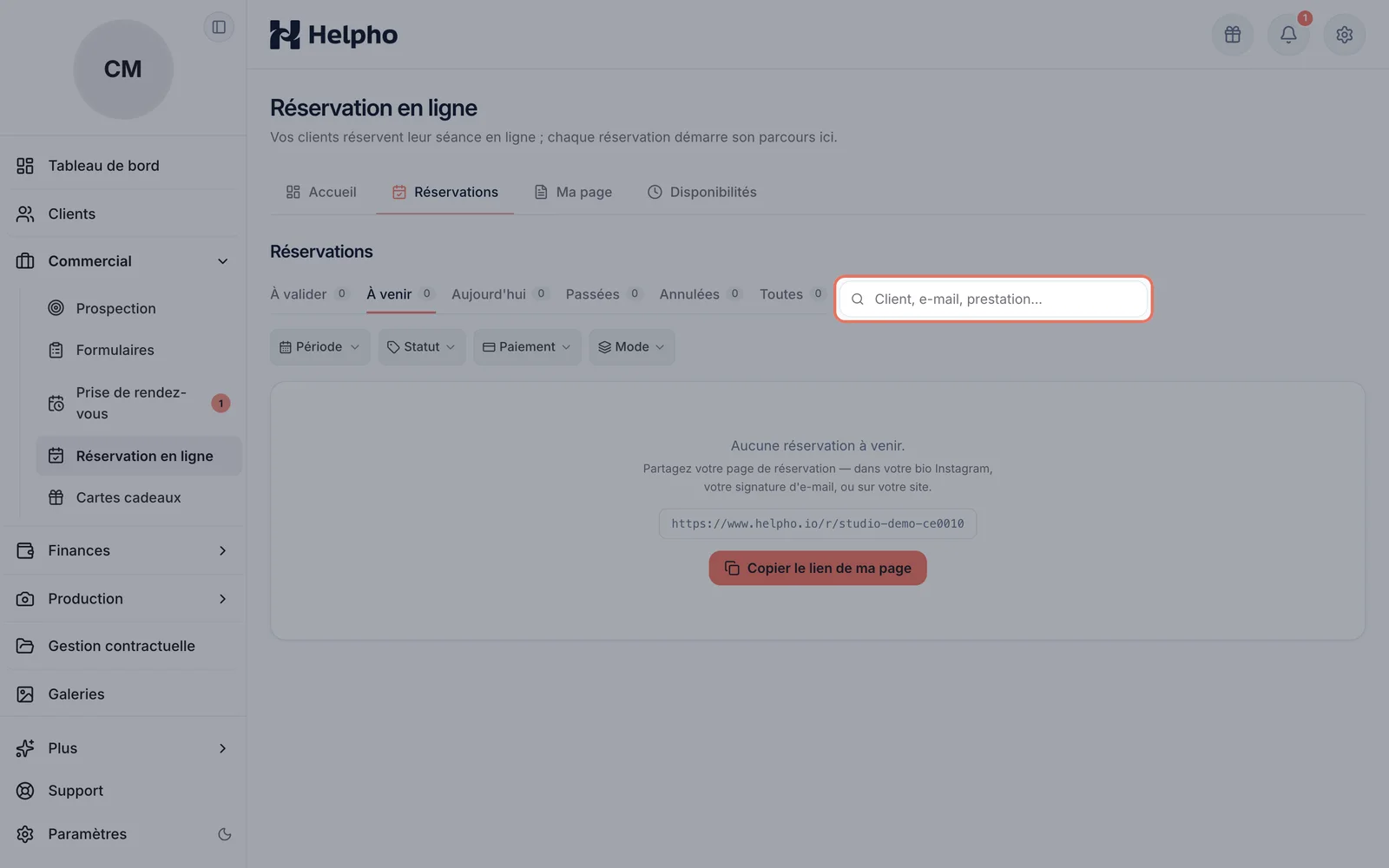
Pour voir qui a réservé vos mini-séances (avant une relance, par exemple), tapez le nom de la prestation dans la recherche, puis choisissez Toutes ou À venir : la liste ne garde que ses réservations, avec le nom de chaque participant.
 Agrandir
Le téléphone et l'e-mail de chaque participant sont sur la fiche de sa réservation (ligne Réservant), et sur sa fiche client.
Accepter ou refuser une demande
Les prestations réglées sur Je valide chaque demande ne sont confirmées qu'avec votre accord. Le créneau reste bloqué en attendant. Les demandes faites sur vos pages de prise de rendez-vous se traitent dans Rendez-vous reçus (voir Suivre vos rendez-vous reçus).
Ouvrez le filtre « À valider »
Toutes les demandes en attente s'y trouvent, avec les coordonnées et les réponses du client.
Acceptez…
Cliquez sur Accepter : la réservation est confirmée et votre client en est informé par e-mail.
…ou refusez
Cliquez sur Refuser. Vous pouvez écrire un message à votre client (par exemple pour proposer une autre date), puis confirmez avec Refuser la demande.
Les demandes apparaissent aussi dans votre Calendrier, avec le bouton X à traiter en haut de la page.
La fiche d'une réservation
Elle réunit la Prestation, la Date et heure, le Montant, le Paiement, la Source (la page où elle a été prise), le Réservant et sa Fiche client, ainsi qu'un lien vers la séance (Ouvrir le projet) ou vers vos rendez-vous.
- Déplacer dans l'agenda ouvre votre calendrier sur le jour de la séance, pour la faire glisser ailleurs.
- Annuler la réservation demande une confirmation et une Raison, transmise à votre client.
Facturer une réservation
Quand votre client a payé en ligne, la facture est déjà émise (voir l'encadré « Avec un paiement en ligne » ci-dessous). Sinon, facturez la séance depuis son projet : chaque séance réservée est rangée dans un projet, au nom de votre client.
Ouvrez la réservation
Dans l'onglet Réservations, cliquez sur le numéro de la réservation.
Cliquez sur « Ouvrir le projet »
Sur la ligne Projet de la fiche. Le projet de la séance s'ouvre.
Créez la facture
Dans le projet, cliquez sur Créer, puis sur Facture : une facture s'ouvre pour votre client, rattachée au projet. Ajoutez votre prestation, puis émettez-la et envoyez-la comme d'habitude (voir Créer une facture et Envoyer une facture).
Ce que Helpho fait pour vous
À chaque réservation, Helpho retrouve votre client par son adresse e-mail : s'il existe déjà, la réservation lui est rattachée ; sinon, sa fiche est créée. Il ne fusionne jamais deux fiches de lui-même : un doublon visible vaut mieux qu'une fusion fausse.
La séance réservée apparaît dans votre calendrier et, si Google Agenda est lié, dans votre Google Agenda.
Les autres indicateurs
L'Accueil du module résume votre activité : réservations À venir (7 j), Demandes à traiter, CA réservé sur 30 jours et Remplissage de vos mini-séances, avec vos prochaines réservations et l'activité récente.
Étape suivanteIntégrer la réservation à votre siteAffichez vos prestations et vos créneaux directement sur votre site (WordPress, Wix, Squarespace…) ou partagez un simple lien, un bouton ou une fenêtre. Proposer des mini-séances
Vous ne trouvez pas votre réponse ?
Notre équipe vous répond, en général dans la journée.
Écrire au support