
Créer et émettre une facture
De la facture en brouillon, modifiable à volonté, à la facture émise : numéro définitif, contenu figé, prête à partir chez votre client.
8 minDébutant27 novembre 2026
Ouvrir mes facturesEn bref
Une facture passe toujours par deux temps. D'abord un brouillon, que vous modifiez librement. Puis l'émission : Helpho lui attribue son numéro définitif et fige son contenu. C'est ce document émis que votre client reçoit, et qui compte dans votre chiffre d'affaires.
Avant votre première facture
Deux réglages figurent sur chacune de vos factures : vos informations d'entreprise (nom, adresse, SIRET, logo) et votre numérotation. Le premier se règle dans Paramètres › Compte › Entreprise (voir Renseigner les informations de votre entreprise). La numérotation, elle, vous est demandée automatiquement la toute première fois que vous créez une facture : l'écran Numérotation de tes factures vous fait choisir un préfixe et le prochain numéro, avec un aperçu des numéros à venir. Le principe est le même que pour les devis : voir Régler la numérotation de vos devis.
Créer la facture
Ouvrez vos factures
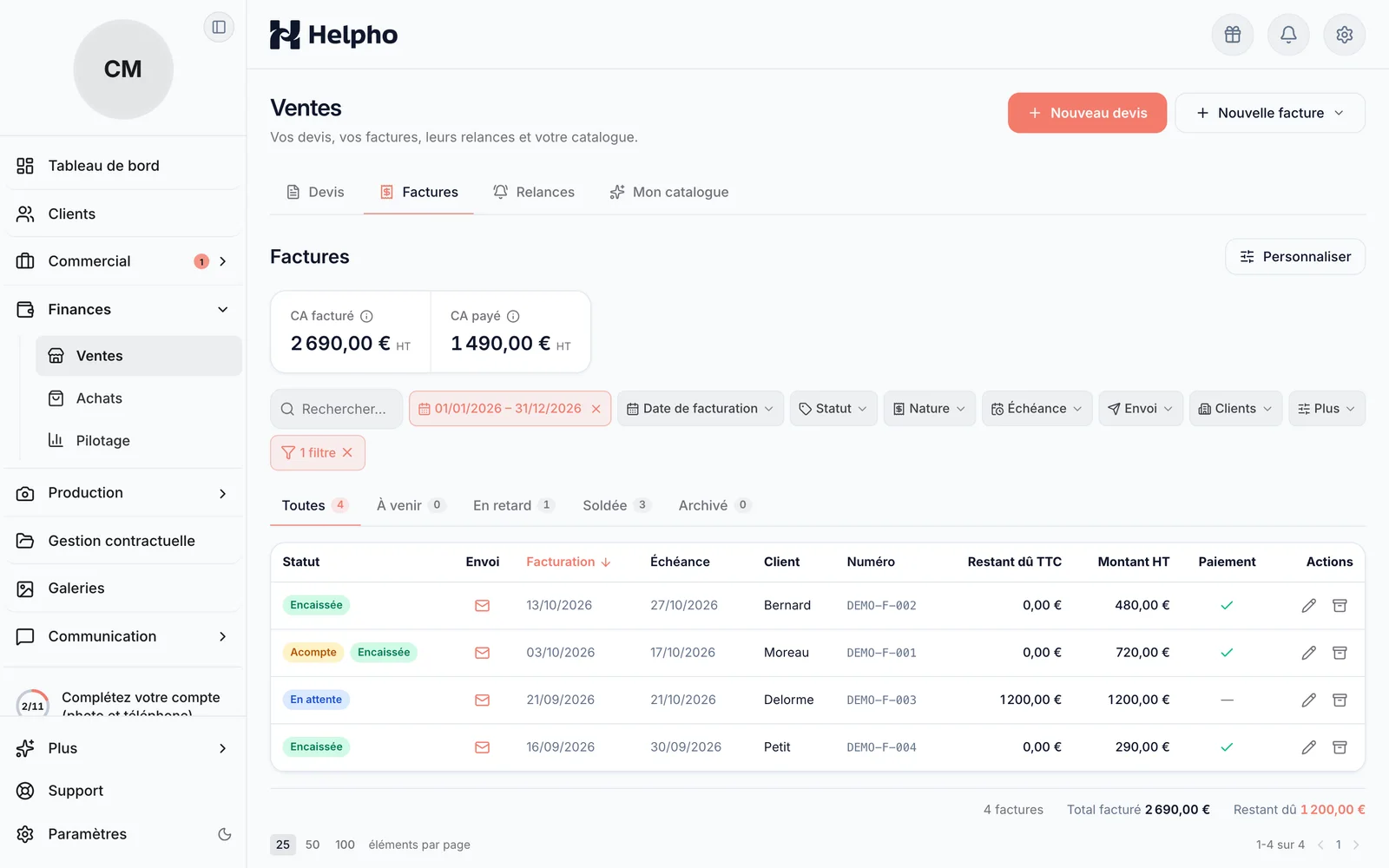
Dans le menu de gauche, ouvrez Finances › Ventes, puis l'onglet Factures.
 Agrandir
L'onglet Factures de Ventes — vos factures, leur statut et ce qu'il reste à encaisser. Cliquez sur « Nouvelle facture »
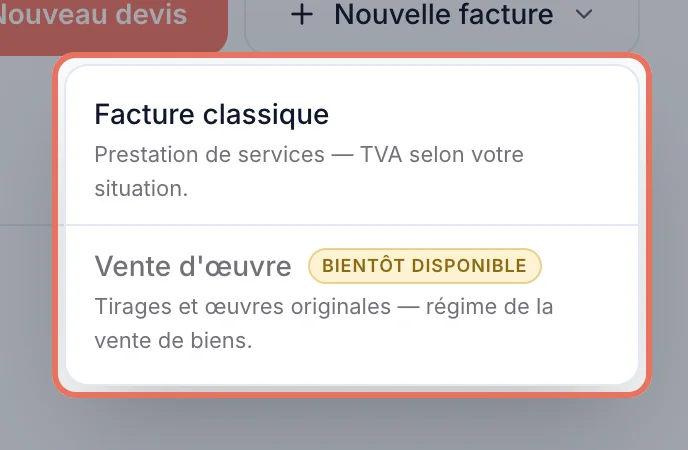
Choisissez Facture classique : une prestation de services, avec la TVA qui correspond à votre situation. Si votre profil d'artiste-auteur le permet, le menu propose aussi les notes d'auteur : voir Facturer vos droits d'auteur : les notes d'auteur.
 Agrandir
Le bouton « Nouvelle facture » vous fait choisir la nature de la facture. Si vous avez enregistré des structures de document, Helpho vous propose de partir d'un Document vierge ou de l'une d'elles.
Choisissez votre client
Cliquez sur le champ client : vos clients s'affichent par ordre alphabétique, avec + Nouveau client en tête de liste pour en créer un sans quitter la facture. Si la fiche est incomplète, Helpho vous le signale (Ce client est incomplet).
Ajoutez vos lignes
Donnez un titre à la facture si vous le souhaitez, puis ajoutez vos prestations avec + Ajouter une ligne : libellé, quantité, prix. Les produits et services de l'onglet Mon catalogue de Ventes vous sont proposés, et vous pouvez en créer un nouveau au passage. Le total, la TVA et le récapitulatif se calculent tout seuls.
La description de la facture, celle de chaque ligne et la mention spéciale se mettent en forme (gras, italique, listes…) avec le bouton Style, en bas à droite de la zone de texte : voir Mettre en forme vos textes.
Vérifiez les dates et le règlement
- Date d'émission : laissez-la vide, elle sera posée le jour de l'émission.
- Date de prestation : la date de la séance, quand elle diffère de la date d'émission.
- Dans Modalités et conditions de règlement : le mode de règlement (par virement, par carte bancaire, par chèque…), le délai de paiement (Payable dès réception, Paiement sous 30 jours…), qui calcule l'échéance, et vos coordonnées bancaires. Pour une échéance fixe, par exemple le jour de la séance, choisissez Date précise et saisissez la date juste en dessous : elle ne peut pas être antérieure à la date de la facture.
Relisez et enregistrez
Aperçu PDF vous montre la facture telle que votre client la recevra. Cliquez ensuite sur Enregistrer : vous revenez à vos factures, la nouvelle facture ouverte, encore en Brouillon. Rien n'est perdu en route : la saisie s'enregistre aussi automatiquement.
Vos coordonnées bancaires, une fois pour toutes
Inutile de ressaisir votre RIB sur chaque facture : enregistrez-le dans les paramètres, il est repris sur chaque nouveau document.
Ouvrez vos réglages de paiement
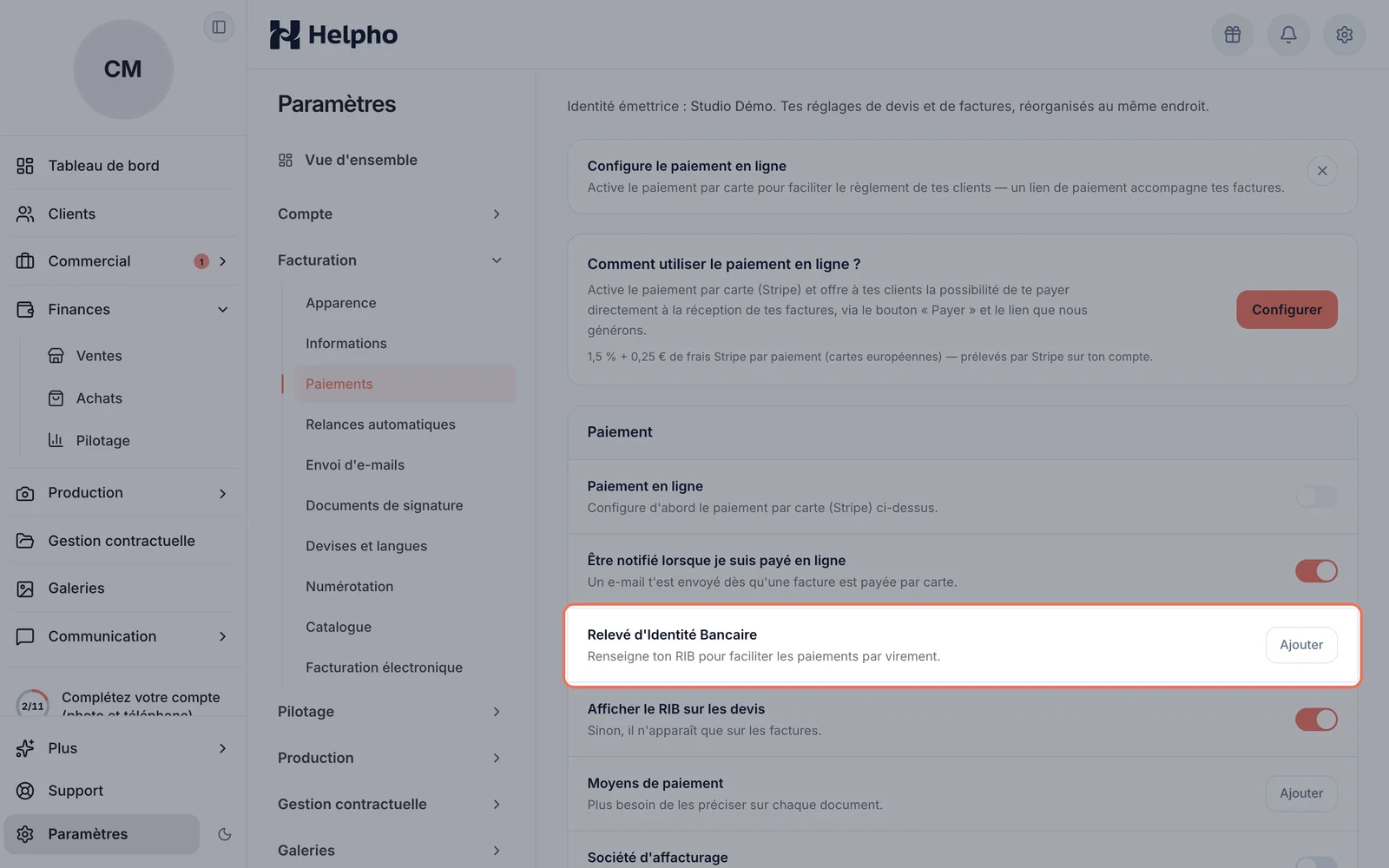
Ouvrez Paramètres, puis, dans la rubrique Facturation, Paiements.
Ajoutez votre RIB
Sur la ligne Relevé d'Identité Bancaire, cliquez sur Ajouter (ou Modifier). Saisissez l'Établissement bancaire, l'IBAN et le BIC, puis Enregistrer.
 Agrandir
Paramètres › Facturation › Paiements : la ligne « Relevé d'Identité Bancaire », à renseigner une seule fois. Réglez le reste au même endroit
- Afficher le RIB sur les devis : sinon, il n'apparaît que sur vos factures ;
- Moyens de paiement : ceux que vous acceptez ;
- le délai de paiement appliqué par défaut à vos nouveaux documents.
Vos brouillons reprennent ces coordonnées dans l'encart Modalités et conditions de règlement dès leur ouverture, si l'encart est encore vide. Ce qui y a déjà été saisi n'est jamais écrasé.
Émettre la facture
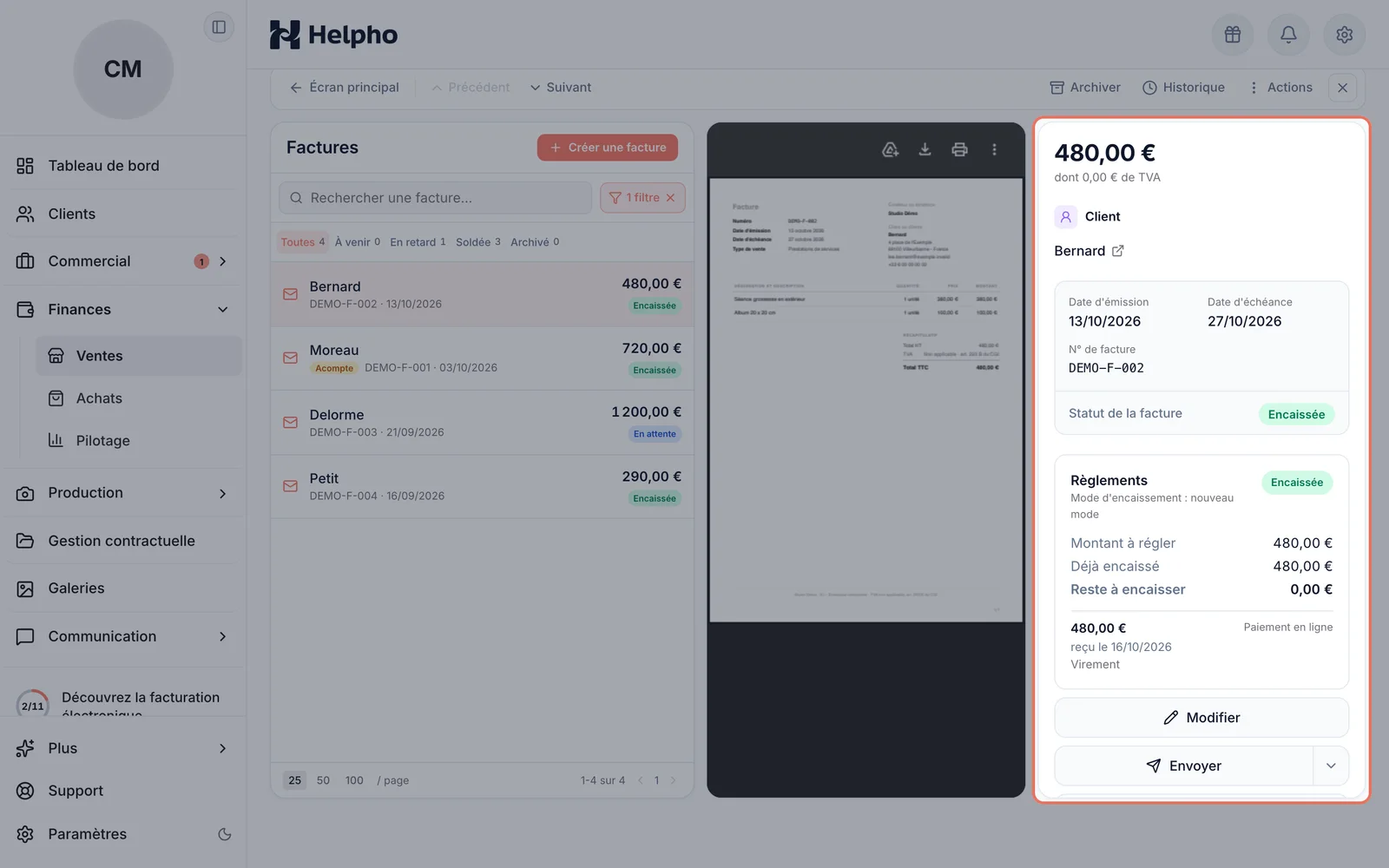
Ouvrez la facture dans Ventes : le volet de droite regroupe ses actions.
 Agrandir
Vous avez deux façons de l'émettre :
| Vous voulez… | Cliquez sur |
|---|---|
| L'envoyer à votre client par e-mail | Envoyer : Helpho l'émet, puis l'envoie, en une seule fois. Voir Envoyer une facture à votre client. |
| L'émettre sans e-mail (remise en main propre, envoi par vos soins) | La flèche à droite d'Envoyer, puis Marquer comme envoyé. |
| Enregistrer un paiement déjà reçu | Émettre la facture pour enregistrer un règlement, puis le règlement. |
Avant d'émettre, Helpho vérifie la facture. S'il manque quelque chose (une information obligatoire de votre entreprise ou du client, par exemple), il vous le dit et rien n'est émis : complétez, puis recommencez.
Après l'émission, la facture ne change plus
Une facture émise est figée : son numéro, ses lignes, ses montants, vos informations et celles de votre client sont conservés tels qu'au jour de l'émission. Si vous changez plus tard d'adresse ou de logo, vos factures déjà émises ne bougent pas. Dans l'éditeur, elle porte la mention Émis — figé et seul Télécharger le PDF reste proposé.
C'est une obligation légale : une facture émise ne se modifie pas et ne se supprime pas. Pour corriger une erreur, vous émettez un avoir : voir Corriger ou annuler une facture avec un avoir.
Étape suivanteEnvoyer une facture à votre clientEnvoyez votre facture par e-mail depuis Helpho, avec son lien et son PDF, puis suivez si votre client l'a ouverte. Supprimer ou archiver un devis
Vous ne trouvez pas votre réponse ?
Notre équipe vous répond, en général dans la journée.
Écrire au support