
Créer votre compte Helpho
Inscrivez-vous en une minute, sans carte bancaire, avec votre e-mail ou votre compte Google, puis arrivez dans vos Premiers pas pour mettre Helpho en place.
4 minDébutant18 novembre 2026
Créer mon compteEn bref
Vous créez votre compte en deux étapes, puis vous arrivez dans vos Premiers pas, qui vous guident dans la mise en place. Vous profitez de 14 jours d'essai gratuit, sans carte bancaire.
S'inscrire
Ouvrez le formulaire d'inscription
Rendez-vous sur helpho.io et cliquez sur l'un des boutons d'essai gratuit, ou utilisez le bouton ci-dessous.
Créer mon compteSaisissez votre e-mail et un mot de passe
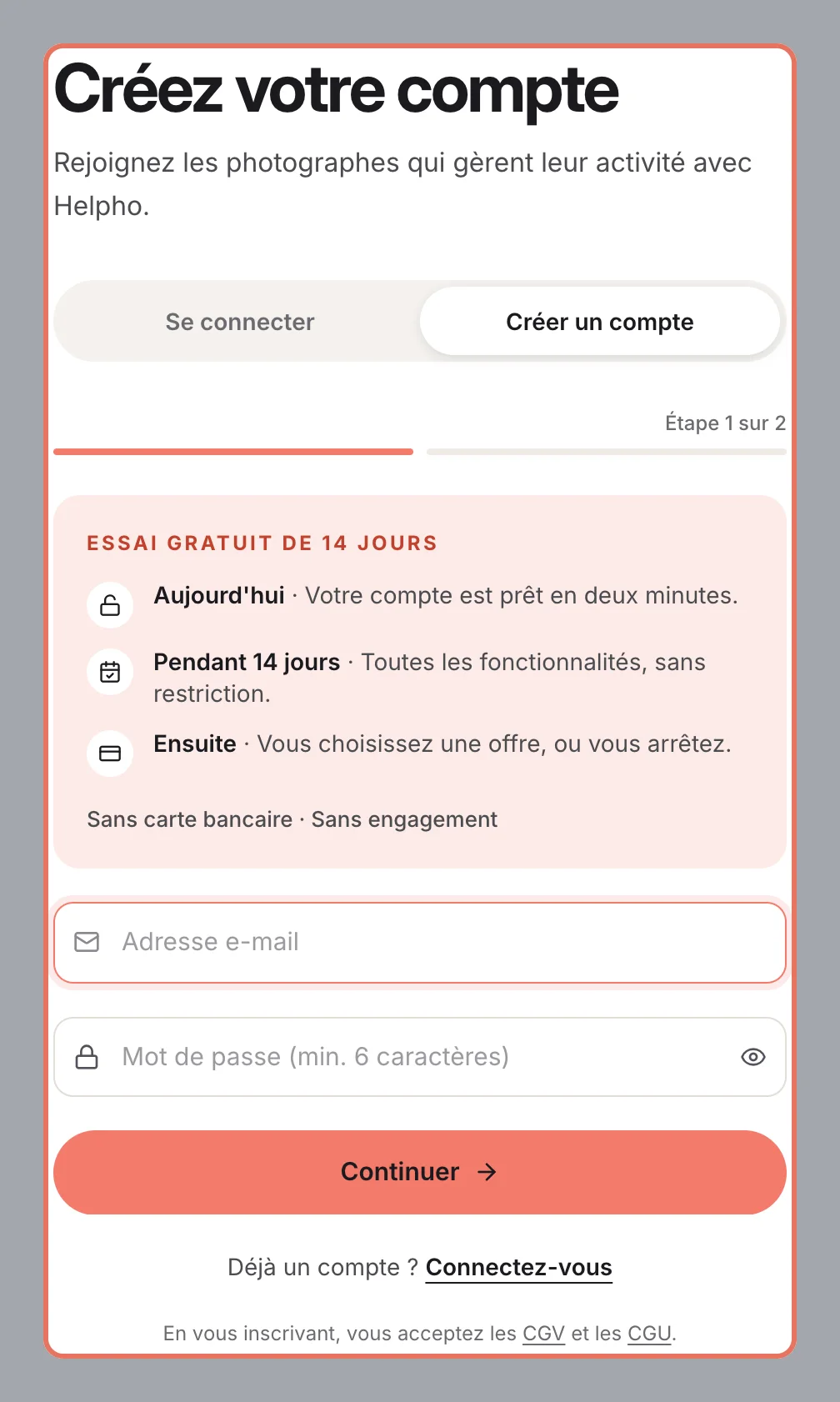
Indiquez votre adresse e-mail et un mot de passe d'au moins 6 caractères, puis cliquez sur Continuer. Vous préférez ne pas créer de mot de passe ? Cliquez sur Continuer avec Google.
 Agrandir
La première étape de l'inscription — votre e-mail et un mot de passe, ou « Continuer avec Google ». Faisons connaissance
Renseignez votre prénom, votre nom, votre numéro de téléphone (obligatoire) et le nom de votre entreprise (votre propre nom si vous n'en avez pas encore). Si un confrère vous a parrainé, cliquez sur Vous avez un code de parrainage ou partenaire ? et saisissez son code. Cochez l'acceptation des CGV et CGU.
Validez
Cliquez sur Créer mon compte. Votre compte est créé immédiatement, sans attendre d'e-mail de confirmation.
Trois questions, toutes facultatives
Juste après, Helpho vous demande depuis combien de temps vous exercez, le chiffre d'affaires que vous visez et comment vous avez connu Helpho. Ces réponses nous aident à améliorer Helpho ; elles ne modifient rien dans votre compte. Cliquez sur Continuer, ou sur Passer cette étape.
Et après ?
Vous arrivez dans vos Premiers pas, avec une courte vidéo d'accueil. La première étape vous propose de reprendre les données de votre ancien logiciel ; les suivantes règlent votre compte, votre entreprise et votre numérotation. Voir Suivre vos premiers pas.
Étape suivanteLes données de démo, et repartir d'un compte viergeCe que contiennent les données de démo, comment les supprimer, et comment effacer vos propres essais (devis, factures, dépenses) pour repartir de zéro.
Vous ne trouvez pas votre réponse ?
Notre équipe vous répond, en général dans la journée.
Écrire au support