
Les données de démo, et repartir d'un compte vierge
Ce que contiennent les données de démo, comment les supprimer, et comment effacer vos propres essais (devis, factures, dépenses) pour repartir de zéro.
4 minDébutant18 novembre 2026
En bref
Pour que vous découvriez Helpho en conditions réelles, votre compte peut contenir des données de démonstration : des clients, des projets, des devis, des factures, des dépenses… Un bandeau en haut de l'écran vous le signale. Explorez-les librement, puis supprimez-les en un clic quand vous êtes prêt à travailler sur les vôtres. Vous avez aussi fait vos propres essais ? La dernière partie explique comment les effacer.
Ce que contient la démo
Un mois d'activité d'un photographe, daté à partir de votre inscription :
| Où | Ce que vous y trouvez |
|---|---|
| Clients | 4 clients, dont une entreprise, et 2 prospects |
| Projets | Un mariage à venir, une séance grossesse livrée, un catalogue produit, un portrait demain |
| Ventes | Un devis signé et son acompte réglé, des factures payées, une facture en retard, deux devis en attente |
| Achats | Trois factures fournisseurs, dont une à payer |
| Calendrier et tâches | Les séances, un appel découverte et trois tâches |
Les documents de démo sont numérotés DEMO-D-001, DEMO-F-001… : ils ne prennent aucun numéro de votre vraie numérotation.
Supprimer les données de démo
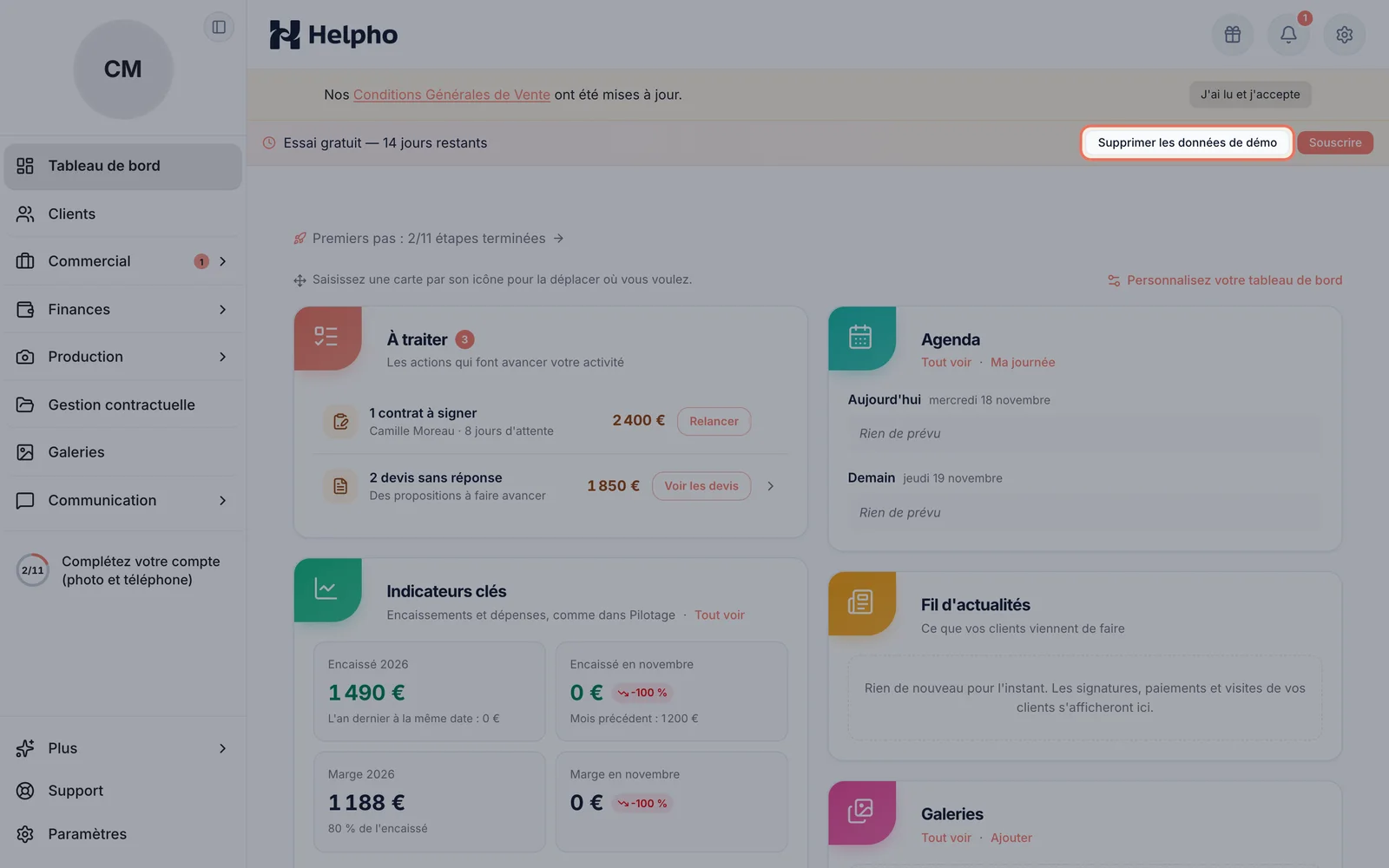
Cliquez sur « Supprimer les données de démo »
Le bouton se trouve à droite du bandeau d'essai, en haut de chaque page. Vous le retrouvez aussi en tête de vos Premiers pas.
 Agrandir
Le bouton « Supprimer les données de démo », à droite du bandeau d'essai. Relisez et confirmez
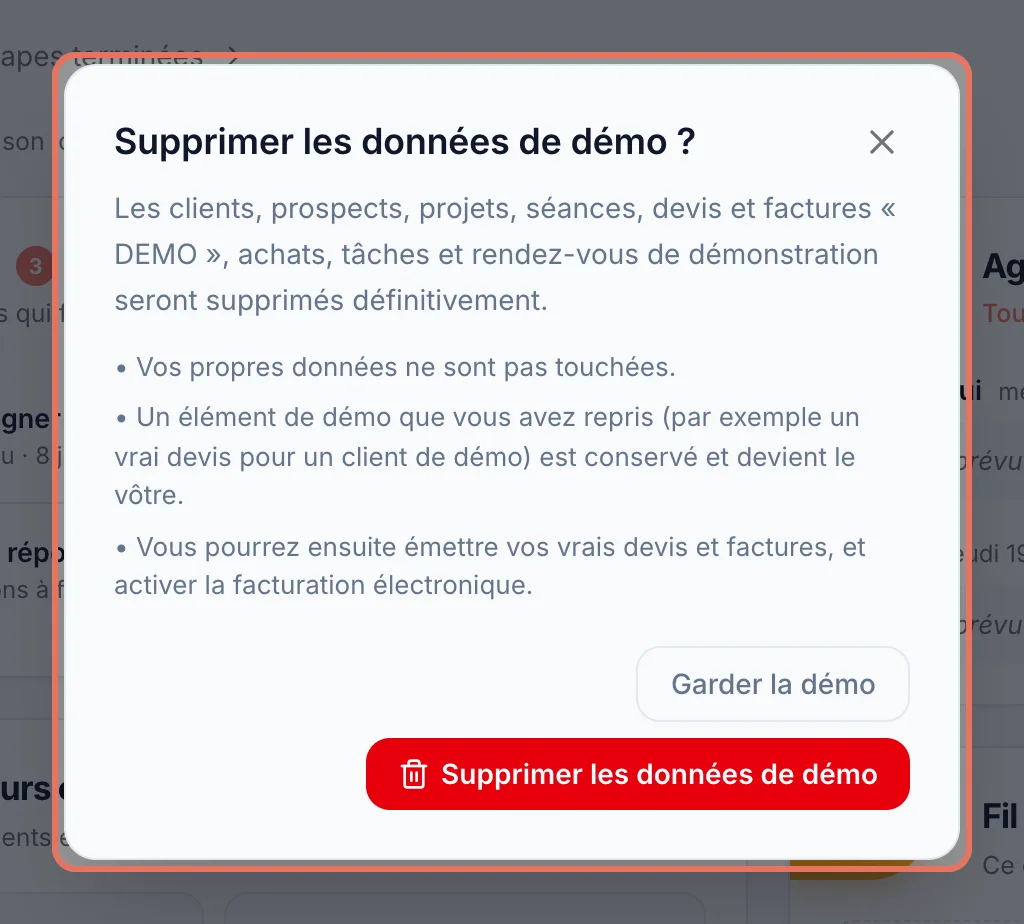
Helpho vous rappelle ce qui va être supprimé et ce qui est conservé. Cliquez sur Supprimer les données de démo pour confirmer, ou sur Garder la démo pour continuer à l'explorer.
 Agrandir
La confirmation détaille ce qui est supprimé et ce qui est conservé.
La suppression est immédiate et définitive. Vos propres données ne sont jamais touchées.
Pourquoi supprimer la démo avant d'émettre vos documents
Tant que la démo est présente, Helpho n'émet pas vos vrais devis et factures et n'active pas la facturation électronique. C'est volontaire : vos chiffres, votre TVA et vos déclarations ne doivent jamais mélanger des montants fictifs et réels. Le message affiché au moment d'émettre vous le rappelle.
Repartir de zéro après vos propres essais
Les documents et dépenses que vous avez créés pour tester ne font pas partie de la démo : le bouton Supprimer les données de démo ne les touche pas. Il n'existe pas de bouton qui remet tout le compte à zéro ; voici comment effacer chaque type d'essai.
| Ce que vous avez créé pour tester | Comment l'effacer |
|---|---|
| Un devis ou une facture resté en brouillon | Dans Finances › Ventes, ouvrez-le, puis Supprimer : il disparaît définitivement, sans toucher à votre numérotation. |
| Un devis envoyé | Il ne se supprime plus. Cliquez sur Archiver : il sort de la liste et de l'espace client, et reste consultable avec le filtre « Archivé ». |
| Une facture émise | Elle ne se supprime jamais : la loi impose une numérotation sans trou. Annulez-la par un avoir (voir Faire un avoir), puis archivez-la si vous le souhaitez. |
| Une dépense de test | Dans Finances › Achats, cliquez dessus puis sur Supprimer, ou utilisez la corbeille de sa ligne. |
| Une dépense récurrente de test | Supprimez aussi l'abonnement qui la génère, dans l'onglet des abonnements d'Achats : sinon une nouvelle dépense revient à chaque échéance (voir Suivre vos abonnements et dépenses récurrentes). |
| Un import de test (clients, devis, factures…) | Depuis Historique des imports, en bas de la page d'import, bouton Annuler (pendant 7 jours pour les devis et factures). Voir Importer vos clients depuis un fichier. |
| Un client de test | Supprimez sa fiche depuis Clients. S'il est lié à des devis ou factures, il est archivé plutôt que supprimé, pour votre comptabilité. |
Étape suivanteComprendre et personnaliser votre tableau de bordVos chiffres, ce qui demande votre attention, votre agenda et l'activité de vos clients, sur un seul écran que vous organisez comme vous voulez. Créer votre compte Helpho
Vous ne trouvez pas votre réponse ?
Notre équipe vous répond, en général dans la journée.
Écrire au support