
Écrire à vos clients : e-mail et messagerie
Envoyez un e-mail depuis la fiche client, avec pièces jointes et envoi programmé, ou discutez en direct dans la messagerie de l'espace client.
6 minDébutant18 novembre 2026
Ouvrir la messagerieEn bref
Helpho vous offre deux façons d'écrire à un client. L'e-mail, envoyé depuis sa fiche, pour tout ce qui est formel : il reste dans l'historique du client. La messagerie, une conversation en direct dans son espace client, pour les échanges rapides autour d'un projet.
Envoyer un e-mail depuis Helpho
Cliquez sur l'adresse e-mail du client
Dans la liste des clients (colonne Contact) ou sur sa fiche, l'adresse e-mail est un lien : elle ouvre directement le volet Envoyer un e-mail, le client déjà en destinataire. Depuis la fiche, vous pouvez aussi passer par le « + » du fil, puis E-mail.
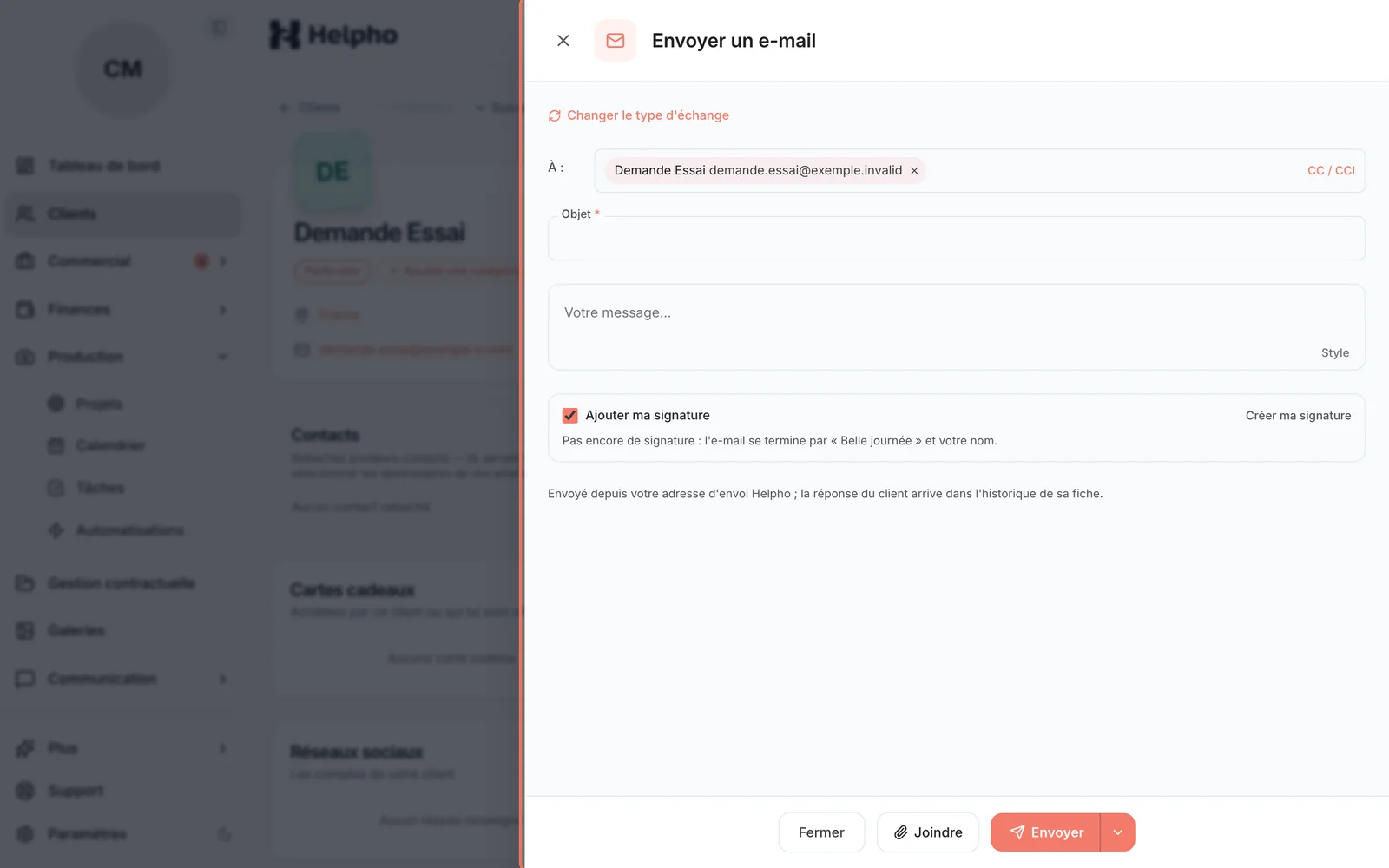 Agrandir
Le volet « Envoyer un e-mail », ouvert depuis l'adresse du client et déjà adressé. Vérifiez les destinataires
Le champ À propose les adresses du client et de ses contacts. Cliquez sur CC / CCI pour ajouter des copies.
Rédigez votre message
Saisissez l'Objet, puis votre message. Laissez cochée Ajouter ma signature pour terminer par votre signature ; si vous n'en avez pas encore, le lien Créer ma signature vous mène au bon réglage.
Pour mettre en forme votre texte ou y placer un lien cliquable, cliquez sur Style, en bas à droite du message (détails plus bas, dans « Mettre un lien cliquable »).
Joignez des documents si besoin
Cliquez sur Joindre : ajoutez des images ou des PDF de votre ordinateur (8 Mo au plus par fichier), ou l'un des devis, factures et contrats de ce client.
Envoyez, maintenant ou plus tard
Cliquez sur Envoyer. Pour un envoi différé, ouvrez la flèche à côté du bouton et choisissez Programmer l'envoi, puis le jour et l'heure. L'e-mail programmé s'affiche en tête du fil du client, avec un bouton Annuler tant qu'il n'est pas parti.
L'e-mail part de votre adresse d'envoi (par défaut, celle d'Helpho), et la réponse du client arrive dans le fil de sa fiche. Pour qu'il parte de votre propre adresse, voir Envoyer vos e-mails depuis votre propre adresse.
Mettre un lien cliquable
Un lien vers votre galerie, un questionnaire en ligne, votre page de réservation : il se place en deux clics dans le message.
Affichez la barre de mise en forme
Dans le volet Envoyer un e-mail, cliquez sur Style, en bas à droite de la zone du message. Une barre d'outils apparaît au-dessus du texte.
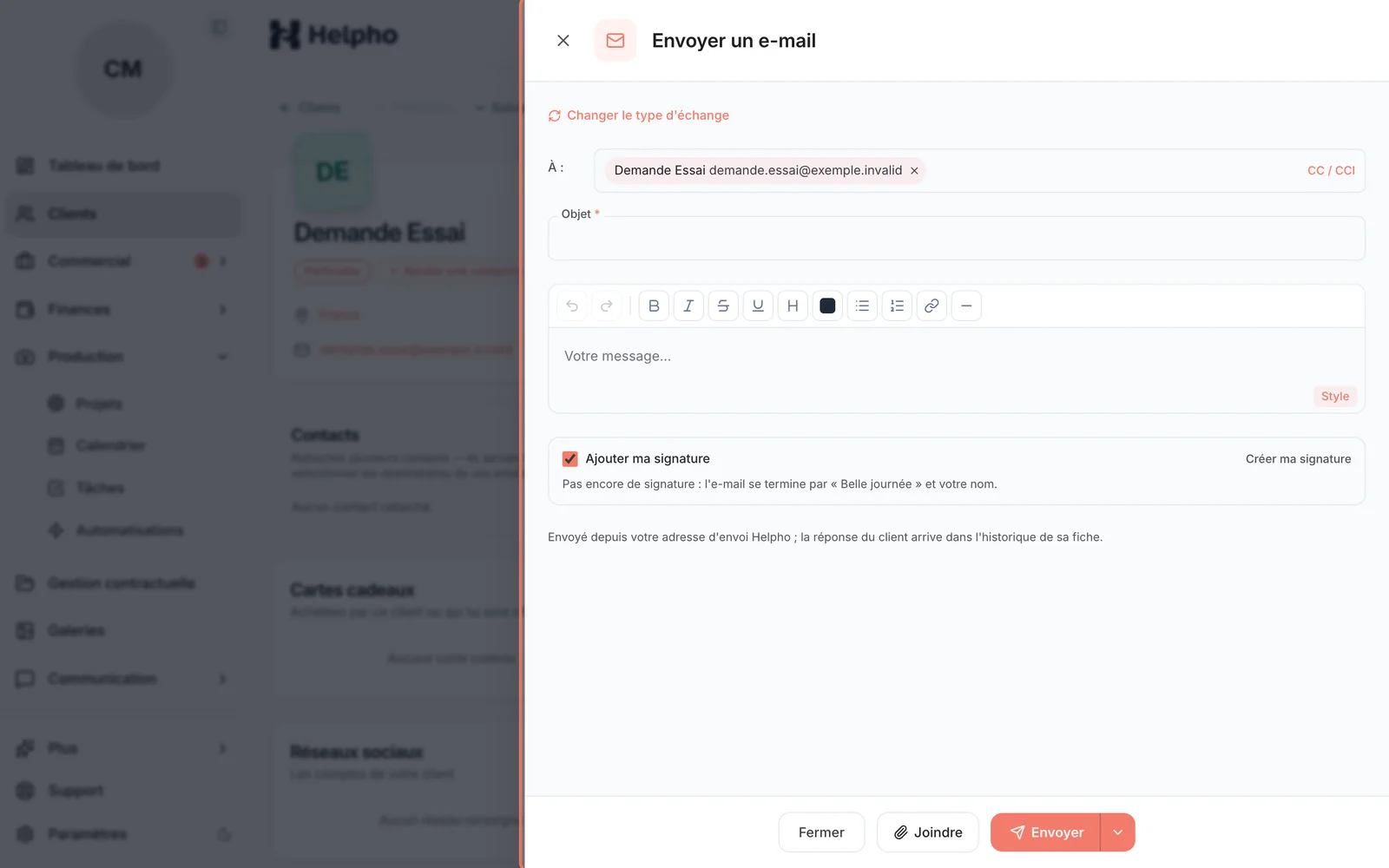 Agrandir
« Style », en bas à droite du message, affiche la barre de mise en forme ; l'icône de chaîne (« Lien ») rend un texte cliquable. Sélectionnez le texte à rendre cliquable
Par exemple « votre galerie ».
Cliquez sur l'icône de chaîne (Lien)
Collez l'adresse du lien dans la fenêtre qui s'ouvre, puis validez. Le texte devient un lien souligné : votre client n'aura qu'à cliquer dessus.
Pour retirer un lien, sélectionnez-le, cliquez de nouveau sur l'icône de chaîne et videz l'adresse.
Lire les réponses de vos clients
Quand un client répond à un e-mail envoyé depuis Helpho, sa réponse arrive à trois endroits :
- dans le fil de sa fiche client, onglet Échanges : la carte, sur fond bleuté, porte la mention reçu ;
- dans la cloche, en haut de l'écran : « Réponse à votre e-mail », avec un lien vers la fiche ;
- dans votre boîte e-mail, en copie : « Nouvelle réponse de… ».
Les pièces jointes envoyées par votre client s'affichent sous son message, avec un trombone : cliquez sur le nom du fichier pour le télécharger.
Répondre à votre client
Ouvrez la fiche du client
Dans Clients, cliquez sur le client, ou sur la notification de la cloche.
Cliquez sur « Répondre »
Sur la carte de l'e-mail reçu, en haut à droite. Le volet d'envoi s'ouvre, l'objet déjà repris.
Écrivez et envoyez
Votre réponse part comme un e-mail normal et rejoint le fil de la fiche.
La messagerie de l'espace client
La messagerie est une conversation instantanée avec votre client, dans son espace client. Il vous écrit depuis son espace ; vous lui répondez depuis Helpho, et inversement.
Répondre à un client
Ouvrez la messagerie
Dans le menu de gauche, rubrique Communication, cliquez sur Messagerie. Le nombre de messages non lus s'affiche à côté.
Choisissez la conversation
À gauche, vos conversations, la plus récente en haut, avec un badge pour les messages non lus. Rechercher… retrouve un client par son nom.
Répondez
Écrivez dans Écrivez votre réponse… et appuyez sur Entrée pour envoyer (Maj + Entrée pour aller à la ligne). La mention En direct indique que les nouveaux messages s'affichent sans recharger la page.
Écrire le premier message
La messagerie liste les conversations déjà ouvertes. Pour écrire en premier à un client :
Ouvrez sa fiche, onglet Espace client
Dans la colonne de droite de la fiche, cliquez sur l'onglet Espace client, puis sur Gérer l'espace client.
Ouvrez les messages
Dans le volet, cliquez sur Messages (« La conversation instantanée avec le client »), puis écrivez votre message.
E-mail ou messagerie ?
| Pour… | Utilisez |
|---|---|
| Envoyer un devis, une facture, une information officielle | L'e-mail, depuis la fiche |
| Une question rapide sur une séance, une galerie, un détail pratique | La messagerie |
| Garder une trace d'un appel ou d'un SMS | Un échange noté dans le fil de la fiche |
Étape suivanteSuivre vos opportunités dans la prospectionChaque demande devient une opportunité : suivez-la étape par étape, notez vos échanges, relancez au bon moment et marquez-la gagnée ou perdue. Retrouver, classer et fusionner vos clients
Vous ne trouvez pas votre réponse ?
Notre équipe vous répond, en général dans la journée.
Écrire au support