
Votre espace client personnalisé
Un espace en ligne à vos couleurs où chaque client retrouve ses galeries, devis, factures et contrats. Créez vos thèmes, puis partagez-le client par client.
7 minIntermédiaire18 novembre 2026
Ouvrir mon espace clientEn bref
Chaque client dispose d'un espace en ligne, sans compte à créer : il y suit ses projets, signe ses devis et contrats, règle ses factures et retrouve ses galeries. Vous en dessinez l'apparence avec des thèmes, puis vous partagez son lien personnel depuis sa fiche.
Ce que votre client y trouve
| Rubrique | Ce qu'il voit |
|---|---|
| Projets | Chaque projet, son étape, ses séances et les fichiers que vous lui partagez. |
| Devis | Les devis partagés, à signer (voir La signature en ligne de vos devis). |
| Factures | Les factures partagées, à régler (voir Faire payer vos factures par carte). |
| Contrats | Les contrats partagés, à signer (voir Envoyer un contrat et le faire signer). |
| Actes de cession | Les actes de cession de droits remis avec leur facture. |
| Galeries | Les galeries publiées que vous lui partagez. |
Il peut aussi vous écrire depuis son espace : vous lui répondez depuis Helpho (voir Écrire à vos clients : e-mail et messagerie).
1. Dessiner l'apparence de votre espace
Ouvrez les réglages de l'espace client
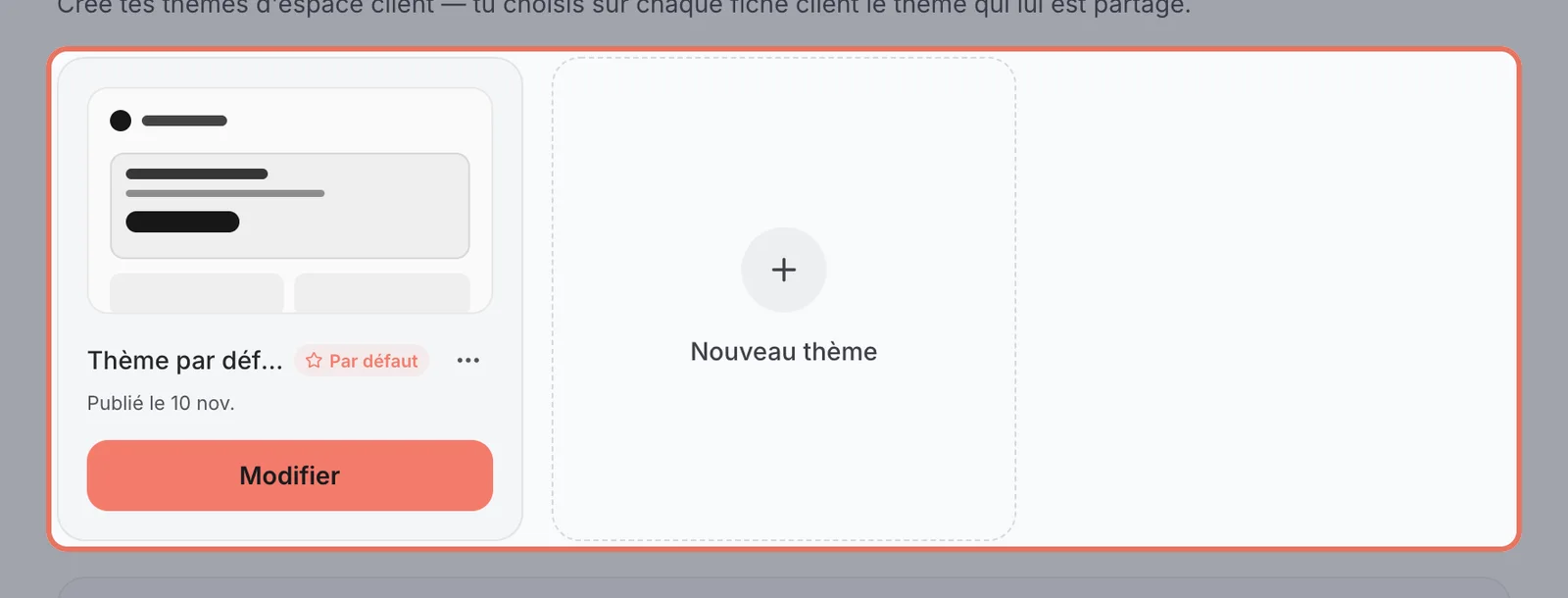
Dans le menu de votre compte, cliquez sur Espace client (ou Paramètres › Expérience client › Espace client). Un premier thème, Thème par défaut, est déjà prêt.
 Agrandir
Vos thèmes d'espace client, avec le bouton « Modifier » et la carte « Nouveau thème ». Modifiez le thème
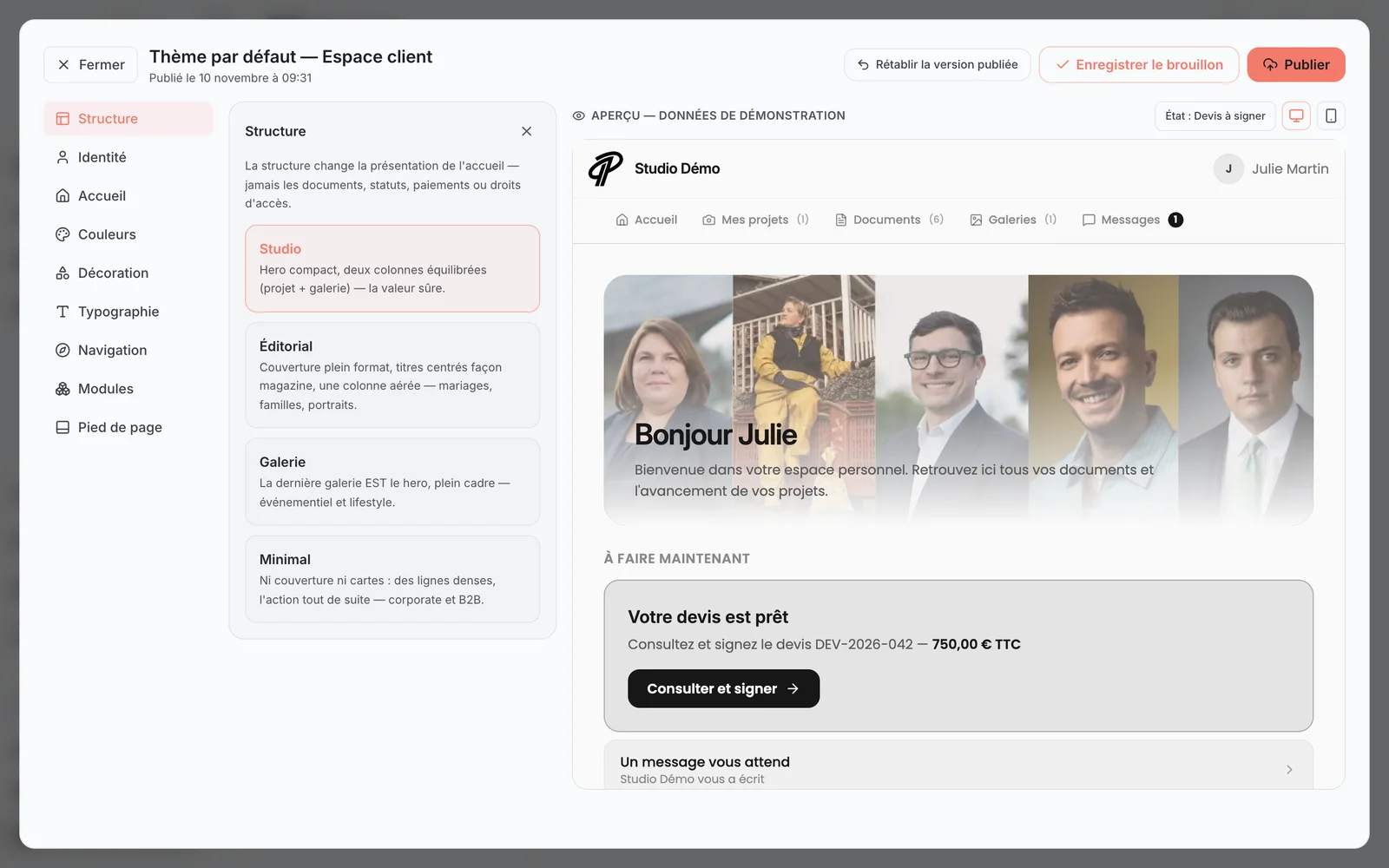
Cliquez sur Modifier sous le thème. L'éditeur s'ouvre en plein écran, avec ses réglages : Structure, Identité (votre logo et votre bannière), Accueil, Couleurs, Décoration, Typographie, Navigation, Modules et Pied de page. L'aperçu montre le résultat au fur et à mesure.
 Agrandir
L'éditeur d'un thème — les réglages à gauche, l'aperçu de l'espace à droite. Publiez
Enregistrer le brouillon garde votre travail sans rien changer chez vos clients. Cliquez sur Publier pour l'appliquer : vos clients voient toujours la version publiée du thème.
Le message d'accueil
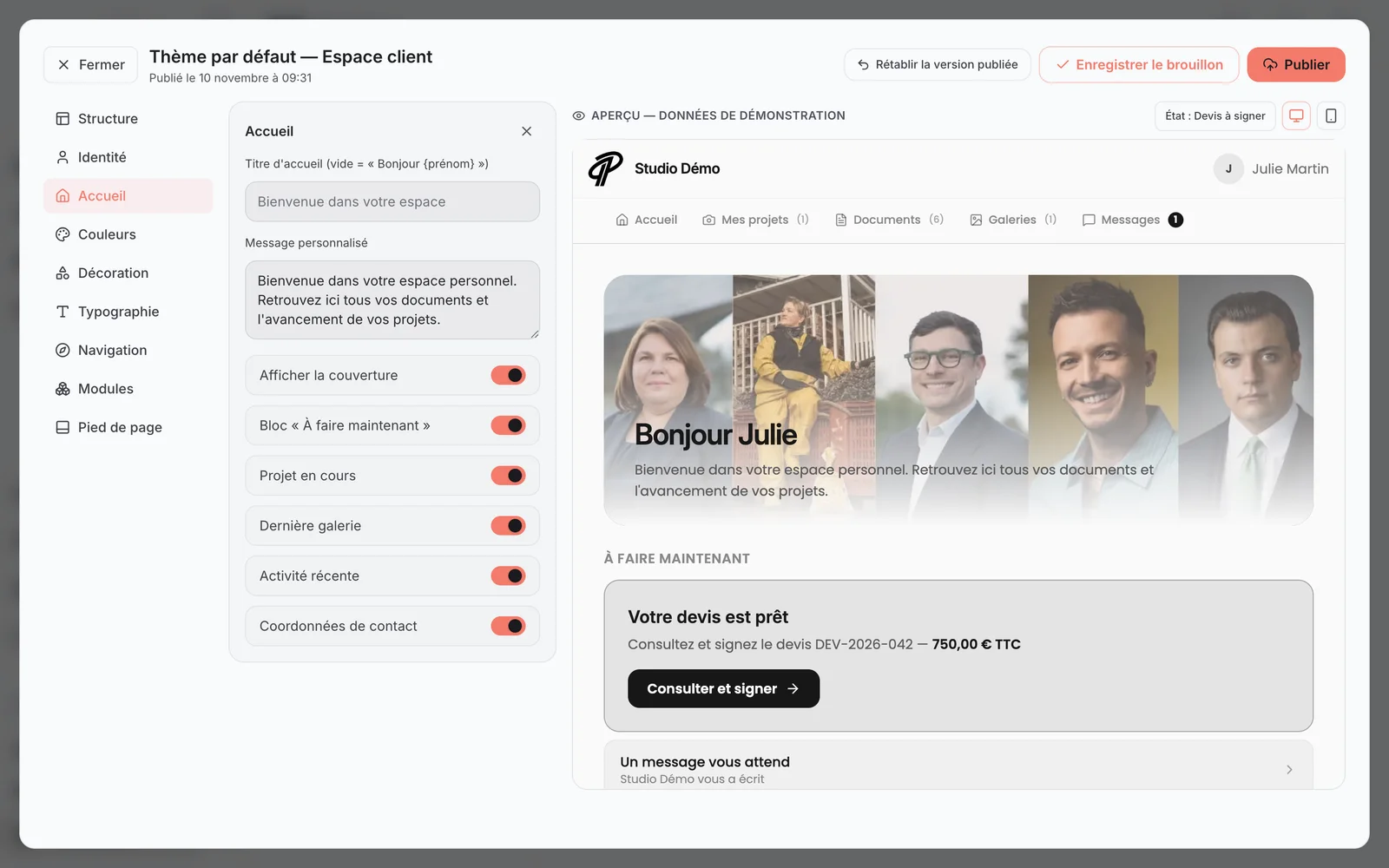
L'accueil de l'espace salue votre client par son prénom : « Bonjour Camille ». Helpho le prend dans le champ Prénom de sa fiche client ; si ce champ est vide, il affiche le premier mot du nom, souvent le nom de famille. Complétez donc le prénom de vos clients.
Pour changer ce titre, ouvrez la section Accueil de l'éditeur : le champ Titre d'accueil remplace « Bonjour » et le prénom (laissé vide, il garde ce salut), et le Message personnalisé s'affiche juste en dessous.
 Agrandir
2. Vérifier que l'espace est en service
L'espace client fonctionne pendant l'essai gratuit comme avec un abonnement. S'il n'est pas encore en service, il s'active tout seul la première fois que vous ouvrez Gérer l'espace client sur une fiche. Chaque client a ensuite son accès, ouvert par défaut : vous n'avez rien à activer client par client.
Sous vos thèmes, l'interrupteur Espace client actif ouvre ou ferme l'espace de tous vos clients d'un coup.
 Agrandir
Il n'existe pas d'adresse générique à partager : chaque client reçoit son propre lien, depuis sa fiche.
3. Donner son espace à un client
Ouvrez la fiche du client
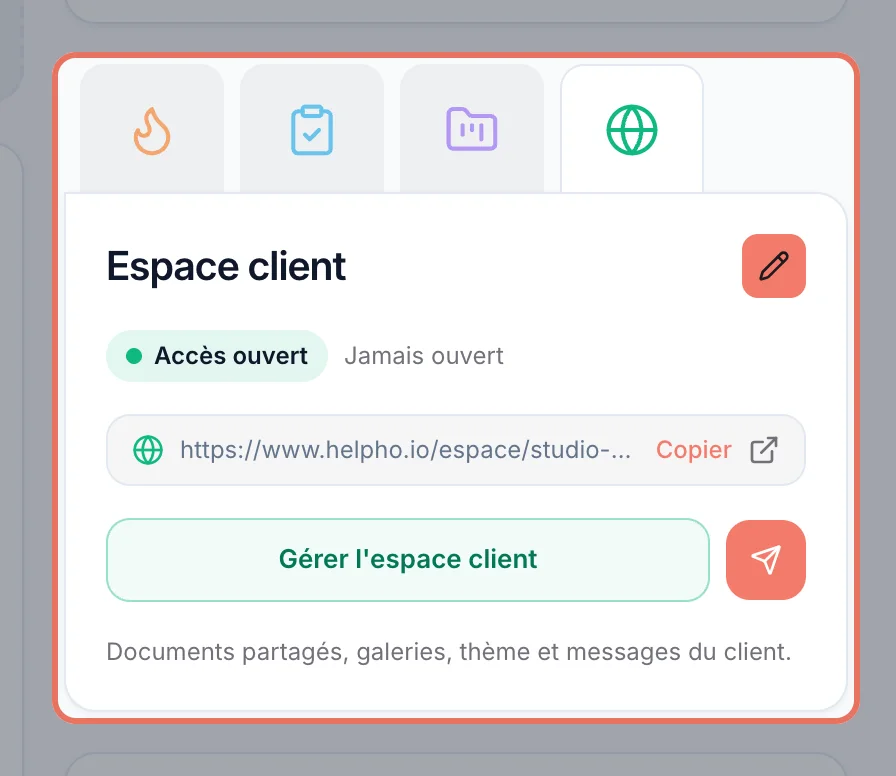
Dans Clients, cliquez sur le client. Dans la colonne de droite de sa fiche, ouvrez l'onglet Espace client : vous y voyez l'état de son accès, sa dernière visite et son lien, avec Copier.
 Agrandir
Sur la fiche d'un client, l'onglet « Espace client » (l'icône de globe) : l'état de son accès, sa dernière visite et son lien. Cliquez sur « Gérer l'espace client »
Le panneau Gérer l'espace client s'ouvre. À droite, les Actions :
- Ouvrir l'espace client : pour voir exactement ce que voit votre client ;
- Envoyer l'invitation par e-mail : un volet s'ouvre avec l'e-mail prêt à partir. Ajustez les destinataires (À, CC, CCI), l'objet et le message, ajoutez ou non votre signature, puis cliquez sur Envoyer. Le bouton « Accéder à mon espace » et le lien personnel de votre client sont ajoutés automatiquement sous votre message. L'e-mail envoyé apparaît ensuite dans les Échanges de la fiche client (le client doit avoir une adresse e-mail) ;
- Désactiver l'accès : son lien cesse de fonctionner.
Choisissez son thème
Dans la carte Apparence du même panneau, choisissez le thème de ce client. Sans choix, il voit le Thème par défaut.
Dans le panneau, l'état de l'accès s'affiche à côté du nom de votre client : Accès ouvert, ou Accès coupé si vous l'avez désactivé. Sous son lien, la date de sa dernière visite, ou « Le client n'a pas encore ouvert son espace. »
4. Choisir les galeries visibles dans son espace
Dans le panneau Gérer l'espace client, la partie Ce que voit le client reprend chaque rubrique. Dans Galeries :
- l'interrupteur de chaque galerie la montre ou la retire de son espace ;
- Envoyer le lien (galeries publiées uniquement) envoie à votre client le lien de cette galerie.
Une galerie n'apparaît dans l'espace que si elle est publiée : un brouillon reste invisible, même partagé (voir Partager la galerie avec votre client).
Étape suivantePublier vos galeries depuis Lightroom ClassicInstallez le plugin Helpho, connectez-le en un clic, publiez vos galeries scène par scène et récupérez les sélections de vos clients dans votre catalogue. Faire choisir ses photos à votre client
Vous ne trouvez pas votre réponse ?
Notre équipe vous répond, en général dans la journée.
Écrire au support