
Créer une galerie pour un client
Ouvrez une galerie en deux étapes : le client, le mode (livraison ou pré-sélection), le type de prestation. Elle reste en brouillon jusqu'à sa publication.
5 minDébutant19 novembre 2026
Créer une galerieEn bref
Une galerie se crée en deux étapes : vous choisissez le client et le mode (livraison ou pré-sélection), puis la date et le type de prestation. La galerie s'ouvre aussitôt, en brouillon : votre client ne voit rien tant que vous ne l'avez pas publiée.
Livraison ou pré-sélection ?
C'est le seul choix important de la création :
| Mode | À quoi il sert | Ce que fait votre client |
|---|---|---|
| Livraison | Remettre les photos finales. | Il consulte et télécharge ses photos (si vous l'autorisez). |
| Pré-sélection | Faire choisir les photos à retoucher, avant la livraison. | Il choisit ses photos dans un quota et vous envoie sa sélection. Il ne télécharge rien. |
Une pré-sélection reçoit d'office un filigrane sur ses photos. Le détail du parcours est expliqué dans Faire choisir ses photos à votre client.
Créer la galerie
Ouvrez le module Galeries
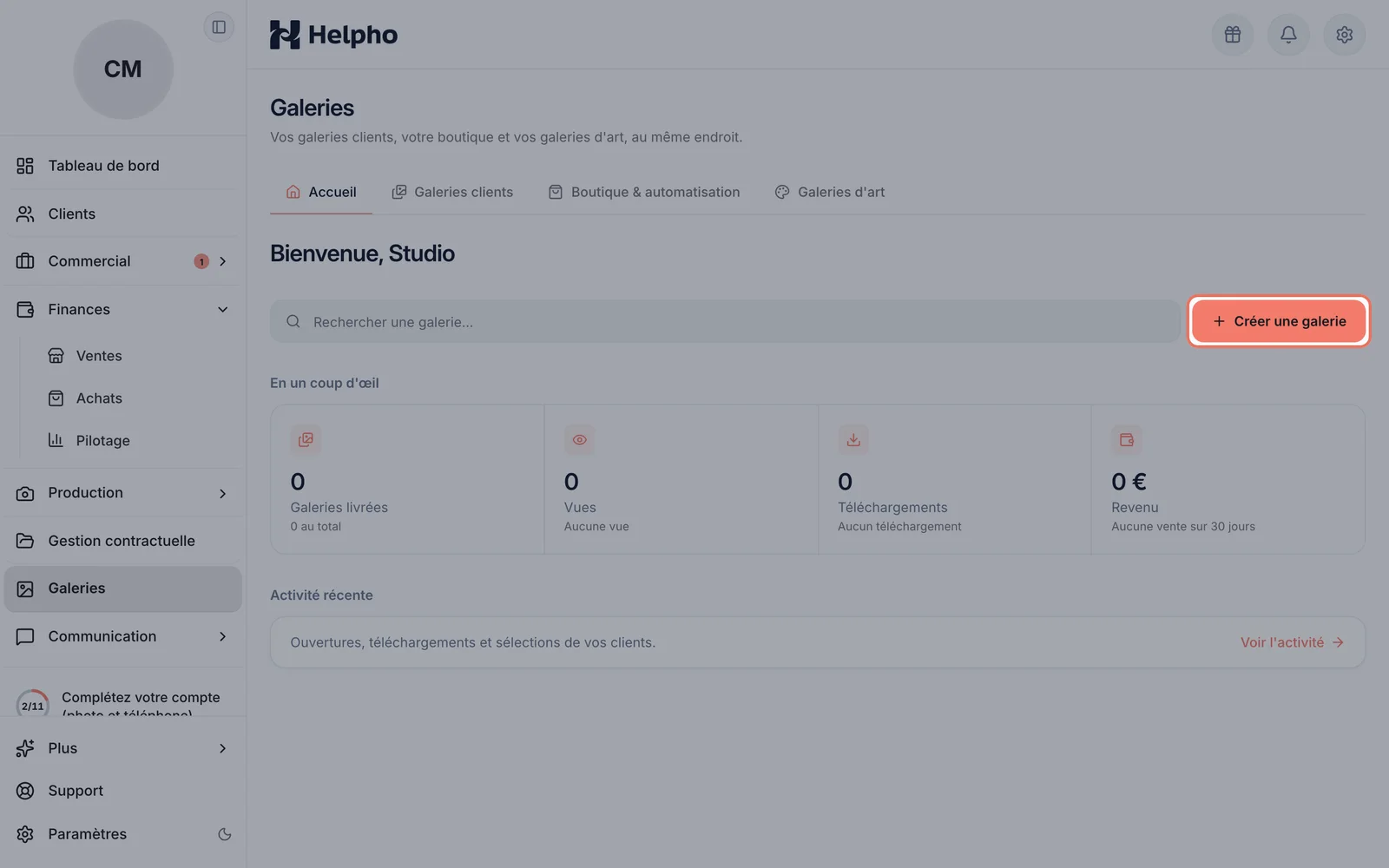
Cliquez sur Galeries dans le menu de gauche, puis sur Créer une galerie.
 Agrandir
L'accueil du module Galeries et le bouton « Créer une galerie » ; les compteurs restent à zéro tant que vous n'avez créé aucune galerie. Vous pouvez aussi partir de la fiche d'un projet : son bouton Créer une galerie pré-remplit le projet et son client (voir Vous servir de la fiche d'un projet).
Première étape : le client et le mode
Renseignez :
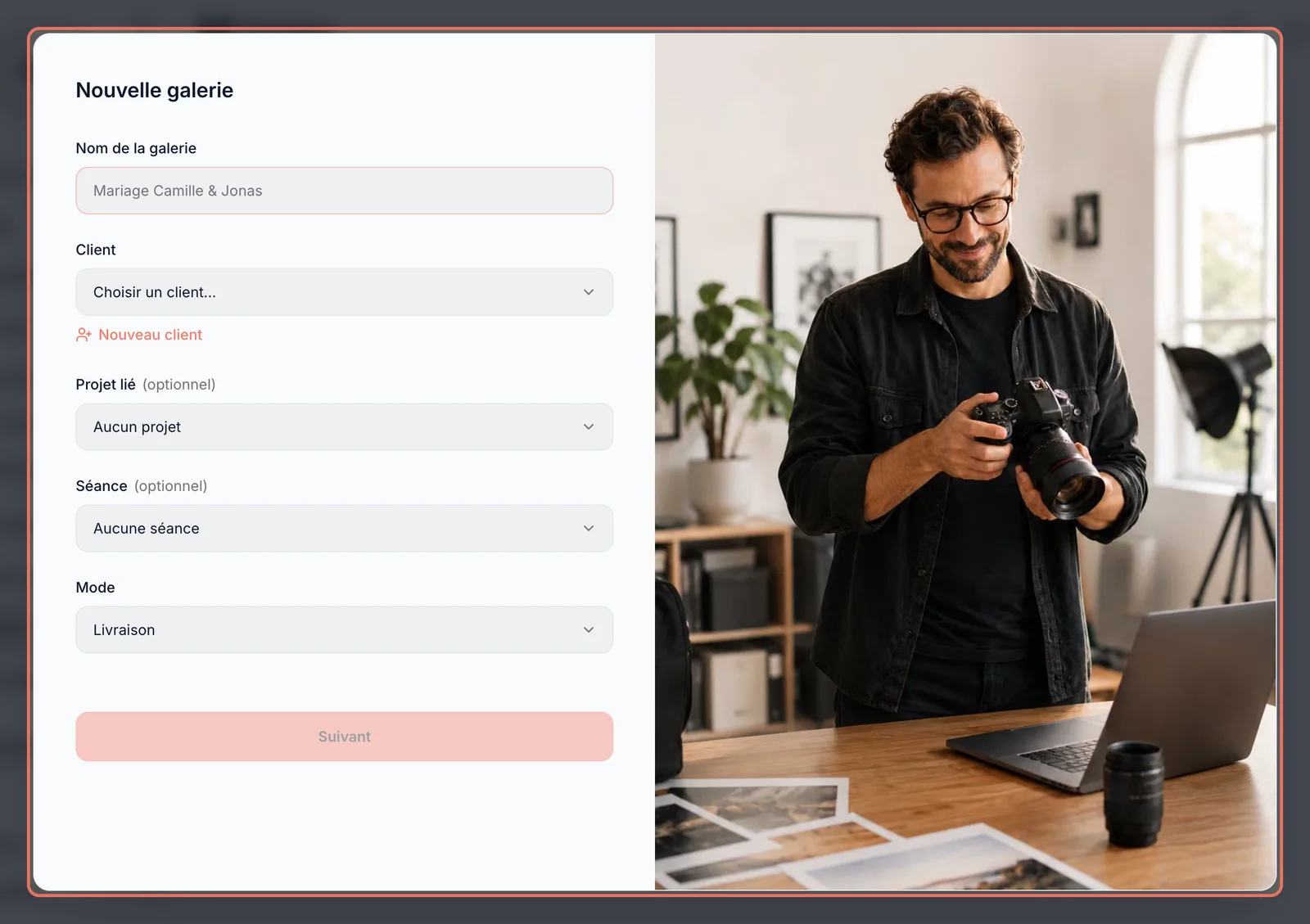
- Nom de la galerie : ce que verra votre client (par exemple « Mariage Camille & Jonas ») ;
- Client : obligatoire. S'il n'existe pas encore, cliquez sur Nouveau client pour le créer sans quitter la fenêtre ;
- Projet lié et Séance (facultatifs) : la galerie se range alors dans le projet ;
- Mode : Livraison ou Pré-sélection.
En pré-sélection, indiquez aussi le Nombre max. de photos que votre client pourra choisir (50 par défaut) et, si vous le souhaitez, une Date limite.
 Agrandir
La fenêtre « Nouvelle galerie » — première étape, le client et le mode. Cliquez sur Suivant.
Deuxième étape : la date et le type de prestation
Indiquez la Date de la séance et choisissez le Type de prestation (mariage, portrait, grossesse, entreprise…) : il est obligatoire. Ajoutez une Description si vous le souhaitez.
L'Adresse de la galerie se calcule à partir de son nom. Cliquez sur Modifier pour la changer : lettres sans accent, chiffres et tirets uniquement.
Validez
Cliquez sur Créer la galerie. Elle s'ouvre directement, prête à recevoir vos photos.
Votre galerie, rubrique par rubrique
La galerie s'ouvre sur Photos & médias. La colonne de gauche liste ses rubriques, dans l'ordre du travail :
- Détails : le nom, la date, l'adresse, le client et la séance ;
- Photos & médias : les sections et les photos ;
- Apparence : l'allure de la galerie chez votre client ;
- Réglages : ce que votre client a le droit de faire (téléchargement, favoris, filigrane, accès) ;
- Boutique : la vente de photos depuis la galerie ;
- Prestataires : les intervenants d'un événement (fleuriste, traiteur, lieu…) et les photos que chacun reçoit (voir Partager la galerie avec vos prestataires) ;
- Partage : qui reçoit un lien.
Sous le nom de la galerie, son état : Hors ligne (brouillon), En ligne ou Archivée. La flèche à côté du nom ouvre les actions sur la galerie : Stats, Favoris & sélections, Exporter les noms (Lightroom), Télécharger tout, Dupliquer, Archiver et Supprimer la galerie.
Gagner du temps avec les modèles
Vous livrez souvent le même genre de galerie ? Préparez-en une complète (sections, réglages, filigrane), puis cliquez sur Enregistrer comme modèle, en bas de la colonne de gauche.
Vos modèles se retrouvent dans Galeries › Galeries clients : choisissez Modèles dans le menu des statuts. Sur la carte d'un modèle, le bouton de copie (Créer une galerie depuis ce modèle) crée une nouvelle galerie, en brouillon, avec la même configuration mais sans les photos.
Retrouver vos galeries
Galeries › Galeries clients liste toutes vos galeries, avec une recherche, un filtre par type d'événement et un menu des statuts, avec le nombre de galeries de chacun : Toutes, En cours, Livrées, Modèles et Archivées. Cliquez sur une carte pour ouvrir la galerie.
Pour retrouver vos galeries archivées d'un coup d'œil, choisissez Archivées dans ce menu : voir Archiver une galerie et gérer votre stockage.
La suite : ajouter et ranger vos photos.
Étape suivanteAjouter, ranger et présenter vos photosCréez les sections de la galerie, déposez vos photos, triez-les, agissez sur plusieurs à la fois, choisissez l'apparence et vérifiez le rendu avec l'aperçu client. Suivre vos cessions et les renouveler
Vous ne trouvez pas votre réponse ?
Notre équipe vous répond, en général dans la journée.
Écrire au support