
Partager la galerie avec votre client
Publiez la galerie, envoyez le lien à votre client avec l'invitation Helpho ou votre propre message, puis suivez ses visites et ses téléchargements.
8 minDébutant19 novembre 2026
En bref
Cliquer sur Publier la galerie la met en ligne, mais ne prévient pas votre client : aucun e-mail ne part tout seul. Il vous reste à lui envoyer son lien, depuis la rubrique Partage : avec l'invitation prête à partir d'Helpho, ou avec votre propre message. Vous suivez ensuite ses visites et ses téléchargements.
1. Publier la galerie
Une fois vos photos en place et vos Réglages vérifiés, cliquez sur Publier la galerie, en bas de la colonne de gauche. L'état passe à En ligne et la galerie apparaît dans l'espace de votre client.
À la publication, Helpho crée le lien personnel du client lié à la galerie. C'est tout : c'est vous qui décidez du moment où il le reçoit.
2. Envoyer le lien à votre client
Dans la colonne de gauche de la galerie, cliquez sur Partage. La carte Lien client & destinataires affiche une ligne pour votre client, avec son lien. Deux façons de le lui faire parvenir.
L'invitation Helpho, en un clic
Cliquez sur Envoyer par email. Votre client reçoit un e-mail à votre nom, avec :
- un bouton Accéder à la galerie (ou Sélectionner mes photos pour une pré-sélection) ;
- le titre de la galerie et la date de la séance ;
- le code d'accès et la date d'expiration, si vous en avez fixé ;
- ce qu'il peut faire : télécharger ses photos, ou seulement les consulter.
Le texte de cette invitation est fixe : vous ne pouvez pas le modifier. Le bouton devient ensuite Renvoyer. Si votre client répond à l'e-mail, sa réponse arrive dans l'historique de sa fiche client.
Votre propre message
Vous préférez écrire avec vos mots ? Cliquez sur Copier à côté du lien de votre client, puis :
- envoyez-lui un e-mail depuis sa fiche client et collez-y le lien (voir Écrire à vos clients : e-mail et messagerie) ;
- ou collez le lien dans un SMS ou une messagerie.
Votre client n'a pas besoin de créer de compte : le lien suffit. Il retrouve aussi la galerie dans son espace client (voir Votre espace client personnalisé).
3. Savoir si votre client a reçu et téléchargé ses photos
Helpho ne vous dit pas si l'e-mail a été ouvert. En revanche, vous voyez ce que votre client fait de sa galerie.
- L'envoi : après Envoyer par email, le bouton devient Renvoyer, et l'envoi est noté dans les échanges de sa fiche client.
- Sa ligne dans Partage : à droite, le nombre de consultations (l'œil), le nombre de téléchargements (la flèche) et la date de sa dernière visite.
- Le détail : le bouton Activité de sa ligne liste ce qu'il a fait, avec la date : Galerie consultée, Photo agrandie, Photo téléchargée, Lot téléchargé…
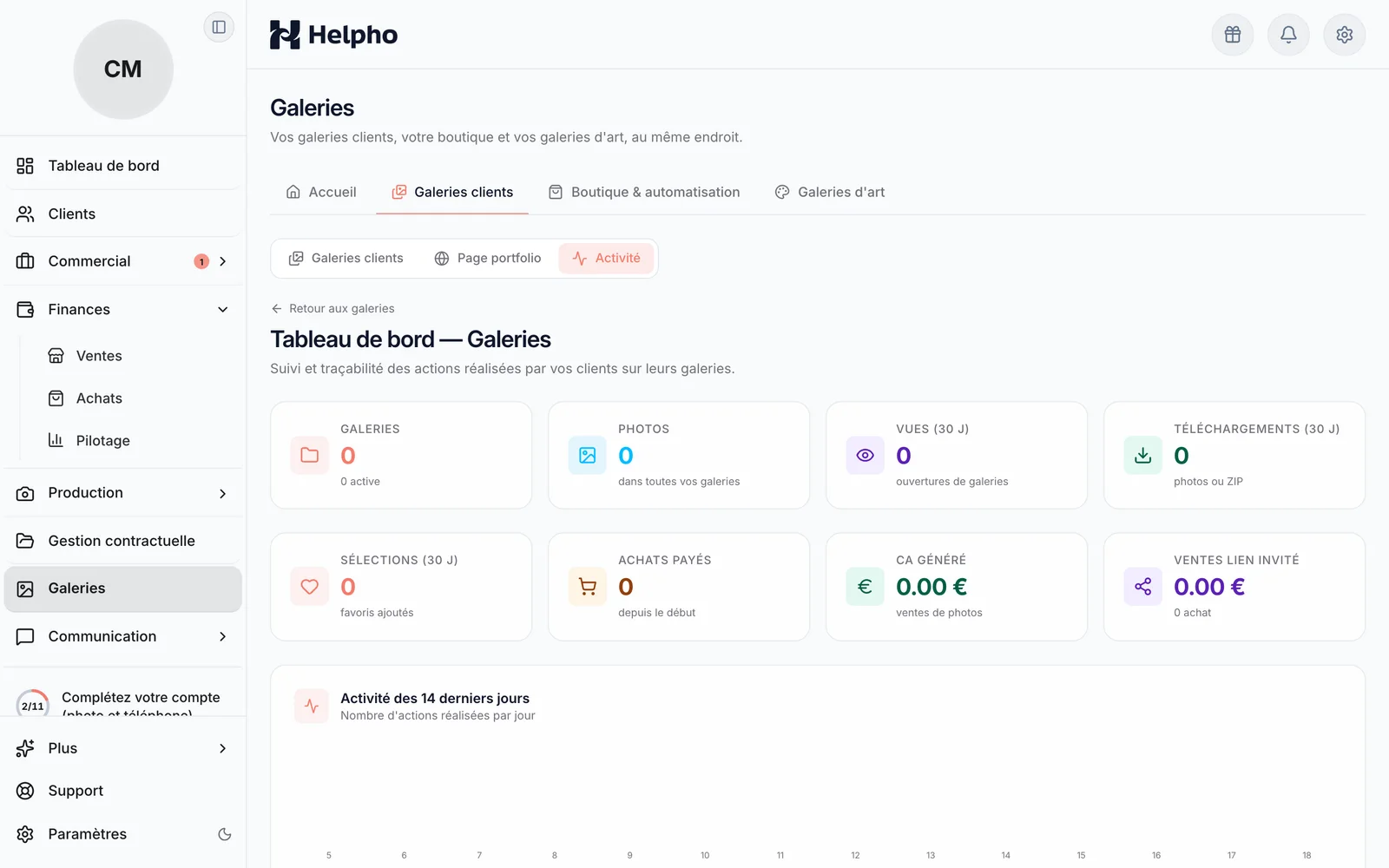
- Toutes vos galeries : Galeries › Galeries clients › Activité montre l'activité des 14 derniers jours, les galeries les plus actives et les 20 dernières actions.
 Agrandir
Tant que le compteur de consultations reste à 0, votre client n'a pas ouvert son lien : vérifiez son adresse e-mail, puis cliquez sur Renvoyer.
4. Ajouter d'autres destinataires
Un lien par personne vous permet de régler, pour chacune, ce qu'elle voit et ce qu'elle peut faire, et de suivre ses visites.
Cliquez sur « Ajouter »
Dans la carte Lien client & destinataires, cliquez sur Ajouter. La fenêtre Nouveau destinataire s'ouvre.
Renseignez le destinataire
- Nom du destinataire (obligatoire) et Email (facultatif : sans e-mail, vous copierez le lien vous-même) ;
- Rôle : les rôles proposés dépendent du type de séance ;
- Sections visibles : laissez vide pour donner accès à toutes les sections ;
- Cession de droits : l'usage que vous lui accordez, de Usage personnel à Pas de cession (consultation seule). Pour une exploitation commerciale, la cession se rédige dans un devis : voir Comprendre la cession de droits d'auteur ;
- Autoriser le téléchargement : décochez pour une consultation seule.
Protégez son accès si besoin
Ajoutez un Code d'accès (4 à 16 caractères) et une date d'Expiration. Cochez Relances automatiques si pas consulté si vous le souhaitez.
Validez
Cliquez sur Créer le destinataire, puis sur Envoyer par email sur sa ligne.
Sur chaque ligne, vous pouvez ensuite Modifier le destinataire, Régénérer son lien (l'ancien cesse de fonctionner) ou le Révoquer.
5. Un lien public pour les invités
Pour un mariage ou un séminaire, un seul lien, ouvert à tous, sans compte :
Préparez le lien
Toujours dans Partage, carte Lien public invités, ajoutez si vous le souhaitez un Code d'accès (par exemple « LOVE2026 ») et une date d'expiration.
Activez-le
Cliquez sur Activer le lien invités. Le lien s'affiche, avec Copier, Ouvrir et un QR code à télécharger, à poser sur les tables ou à glisser dans un faire-part. Le QR code contient le lien, pas le code d'accès : communiquez celui-ci à part.
Faites-le circuler
Cliquez sur Envoyer au client : il reçoit le lien et un texte prêt à transférer à ses invités.
6. Les sélections partagées par vos clients
Depuis sa galerie, votre client peut cocher quelques photos et les partager à un proche : Helpho crée un lien qui ne montre que ces photos, sans téléchargement, valable 30 jours. En bas de la rubrique Partage, la carte Sélections partagées par vos clients les liste : Copier le lien pour le voir, Retirer pour le couper.
Étape suivanteFaire choisir ses photos à votre clientAvec une galerie de pré-sélection, votre client choisit ses photos dans un quota et vous envoie sa sélection. Vous la retrouvez, puis créez la livraison. Ce que votre client peut télécharger
Vous ne trouvez pas votre réponse ?
Notre équipe vous répond, en général dans la journée.
Écrire au support