
Créer et envoyer un questionnaire de préparation
Préparez vos séances avec un questionnaire que votre client remplit dans son espace : partez d'un modèle Helpho ou créez le vôtre, puis envoyez-le depuis le projet.
8 minIntermédiaire18 novembre 2026
Ouvrir mes questionnairesEn bref
Un questionnaire de préparation, c'est ce que votre client remplit avant la séance : lieux, horaires, personnes clés, envies. Vous le construisez une fois dans les paramètres, puis vous l'affectez à un projet et vous l'envoyez depuis sa fiche. Votre client reçoit un e-mail avec un lien direct vers son espace client, et vous lisez ses réponses dans le projet.
Prérequis : Votre espace client est en service (Paramètres › Expérience client › Espace client) : c'est là que votre client remplit le questionnaire.
Où se trouvent vos questionnaires
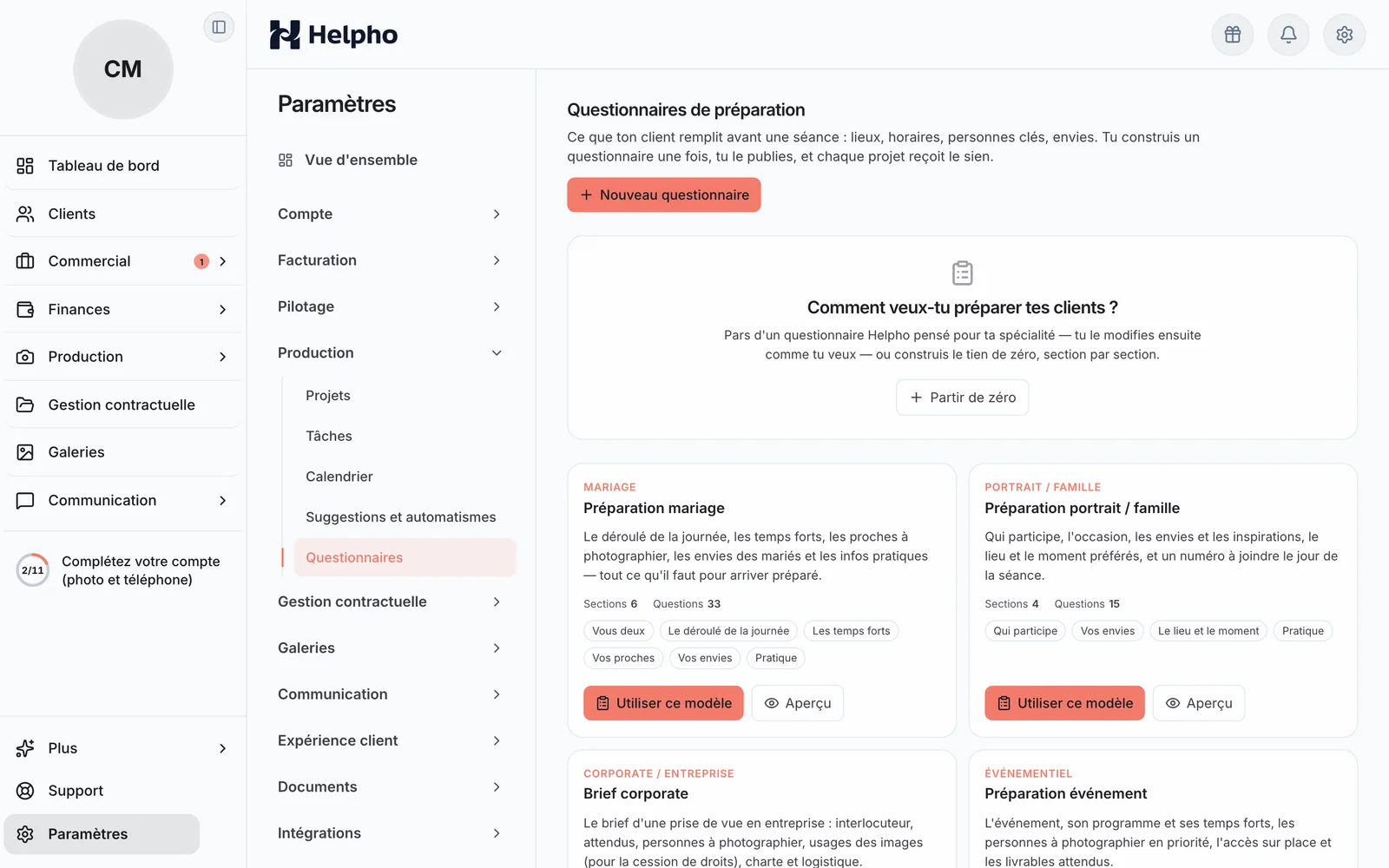
Dans le menu de votre compte, ouvrez Paramètres, puis Production › Questionnaires. La page Questionnaires de préparation liste Mes questionnaires, puis la Bibliothèque Helpho.
 Agrandir
Partir d'un modèle Helpho
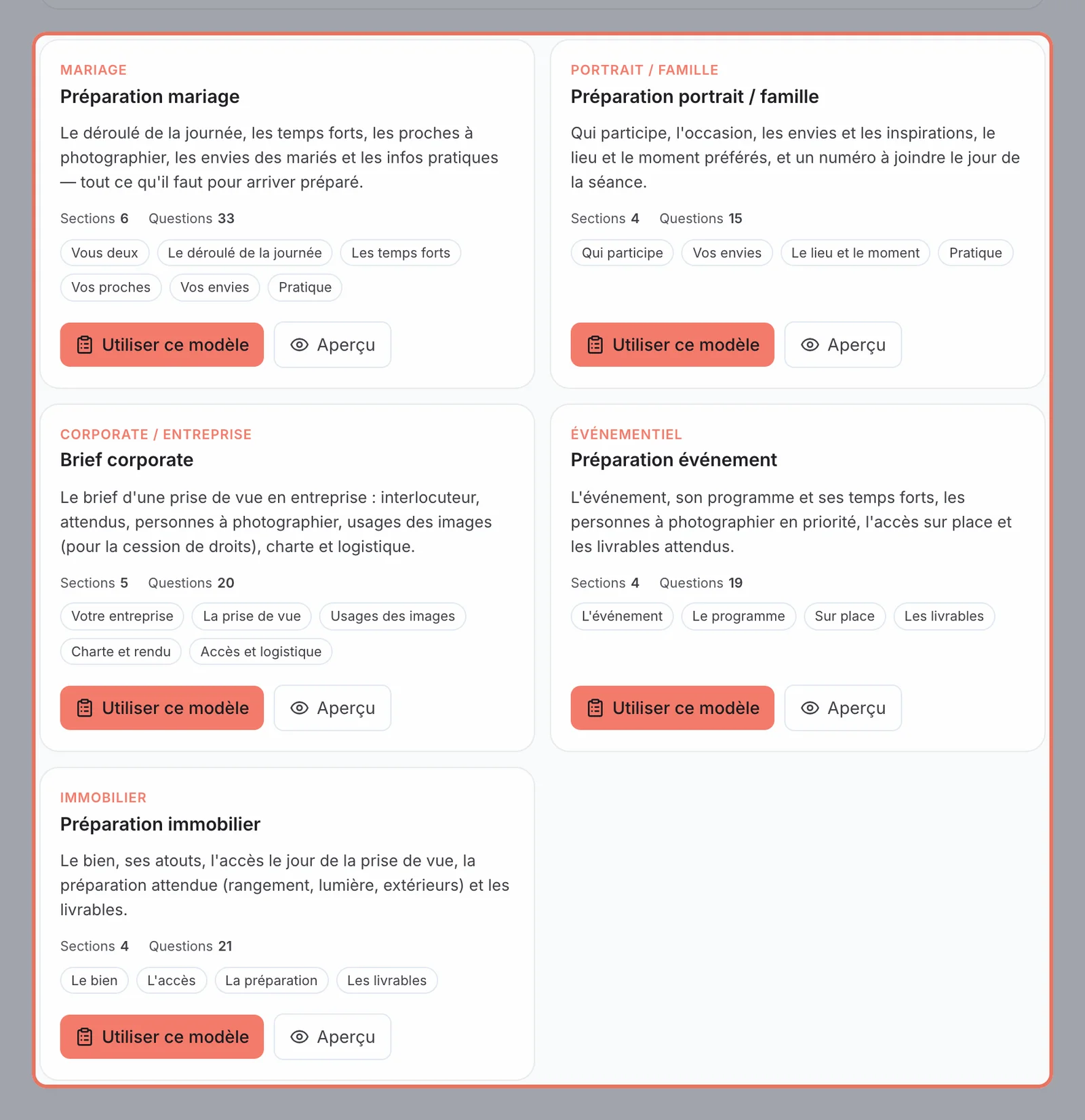
Le plus rapide. La bibliothèque propose un questionnaire prêt à l'emploi par spécialité : Préparation mariage, Préparation portrait / famille, Brief corporate, Préparation événement, Préparation immobilier.
 Agrandir
Regardez le modèle
Cliquez sur Aperçu : le questionnaire s'affiche tel que votre client le verra, sur ordinateur ou sur téléphone. Ce que vous saisissez dans l'aperçu n'est pas enregistré.
Cliquez sur « Utiliser ce modèle »
Donnez un Nom de ma copie. Si vous le souhaitez, choisissez un type dans Affecter par défaut aux nouveaux projets de type : chaque nouveau projet de ce type recevra ce questionnaire. Sinon, laissez Aucun pour l'instant — je choisirai plus tard.
Cliquez sur « Ajouter à mes questionnaires »
La copie rejoint Mes questionnaires, déjà publiée : vous pouvez l'affecter à un projet tout de suite, ou la modifier d'abord. Le modèle Helpho, lui, ne change pas.
Créer votre propre questionnaire
Cliquez sur « Nouveau questionnaire »
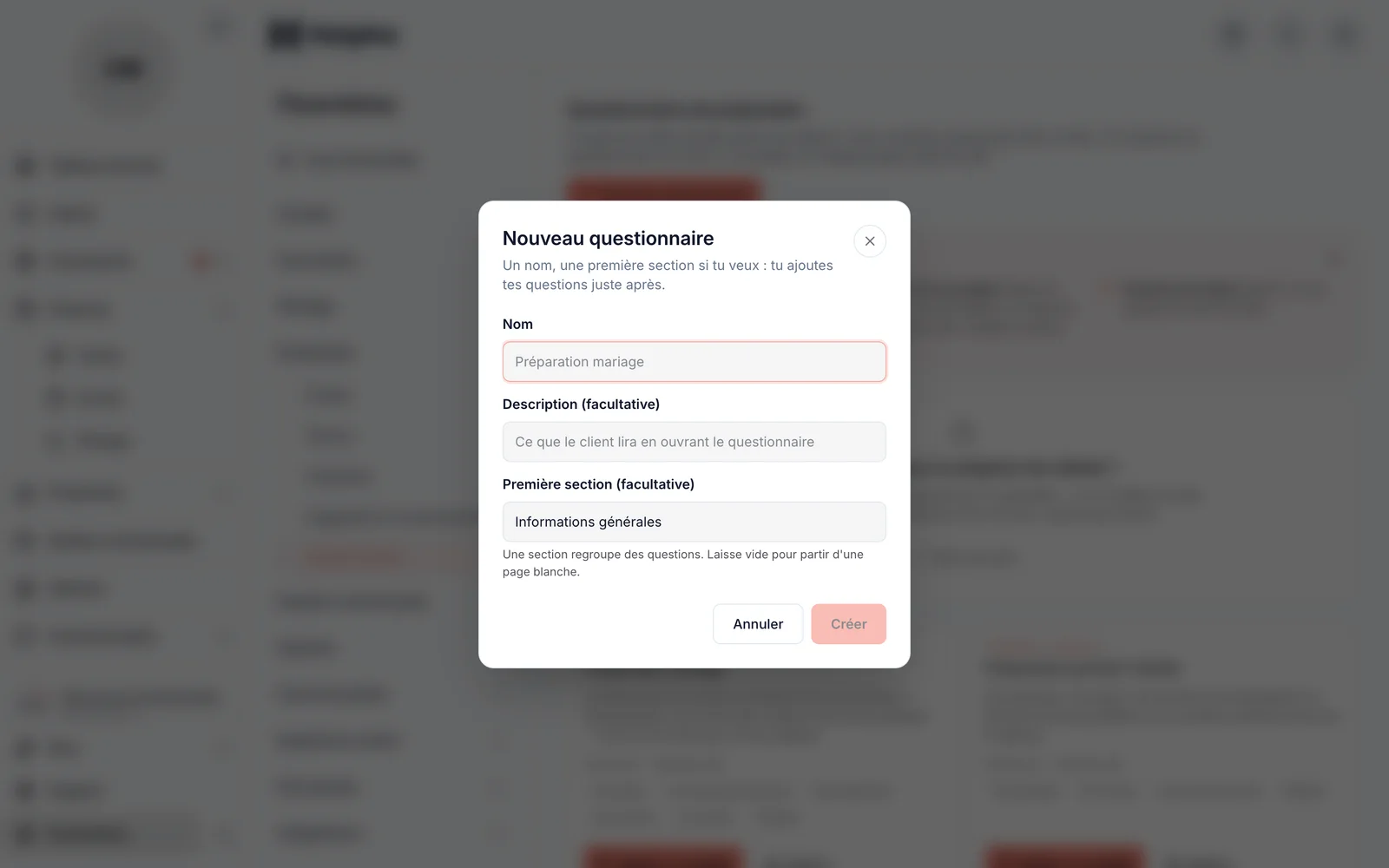
Le bouton est en haut à droite de la page. Saisissez le Nom (par exemple « Préparation mariage »), une Description (facultative), que votre client lira en ouvrant le questionnaire, et une Première section (facultative). Cliquez sur Créer.
 Agrandir
Le volet « Nouveau questionnaire » : un nom, une description facultative et une première section. Ajoutez vos sections
Une section regroupe des questions : « Le jour J », « Les lieux », « Les personnes clés ». Cliquez sur Ajouter une section pour en créer une autre.
Ajoutez vos questions
Dans chaque section, cliquez sur Ajouter une question. Choisissez le Type de réponse, écrivez la Question, ajoutez si besoin une Aide (facultative) pour guider votre client, et cochez Réponse obligatoire si votre client ne peut pas la laisser vide. Cliquez sur Ajouter.
Enregistrez, puis publiez
Enregistrer le brouillon garde votre travail. Quand le questionnaire est prêt, cliquez sur Publier : seule une version publiée peut être affectée à un projet.
| Type de réponse | Pour quoi faire |
|---|---|
| Texte court, Texte long | Un nom, un lieu ; un paragraphe d'envies |
| Nombre, Date, Heure | Un nombre d'invités, une date, l'heure de la cérémonie |
| E-mail, Téléphone, Adresse / lieu | Les coordonnées d'un témoin, l'adresse de la salle |
| Oui / non, Choix unique, Choix multiple, Case à cocher | Une réponse fermée, une liste de propositions |
| Bloc d'information | Un texte à lire, sans réponse |
| Fichier, Image | Un document à joindre, des photos d'inspiration |
Envoyer le questionnaire à votre client
Ouvrez le projet
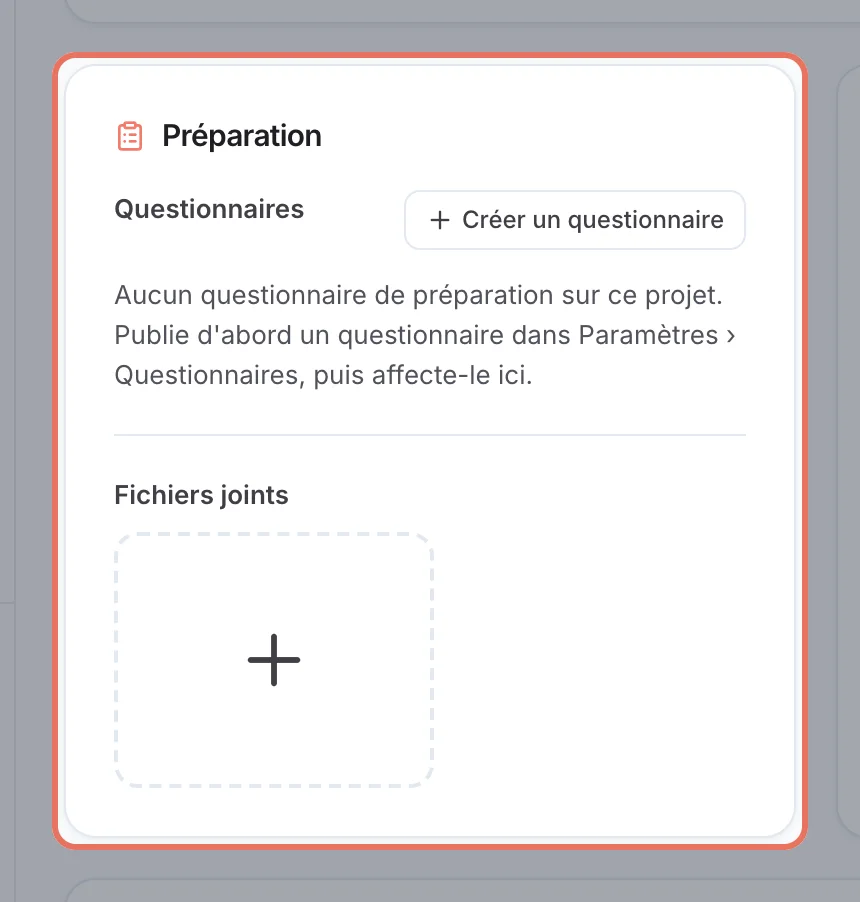
Dans Production › Projets, cliquez sur le projet. Le bloc Préparation se trouve sous Documents & coûts.
 Agrandir
Sur la fiche d'un projet, le bloc « Préparation » : c'est ici que vous affectez un questionnaire, puis que vous l'envoyez. Cliquez sur « Affecter un questionnaire »
Choisissez le Questionnaire, la Séance concernée (ou Tout le projet) et, si vous voulez, une Date limite (facultative). Cliquez sur Affecter. Le questionnaire apparaît dans le bloc avec la mention « Pas encore envoyé — invisible pour le client ».
Cliquez sur « Envoyer »
Cochez les Destinataires : le client, et les contacts de sa fiche qui doivent répondre avec lui. Ajoutez un mot dans Un mot pour accompagner (facultatif), puis cliquez sur Envoyer. Chaque destinataire reçoit un e-mail avec un lien direct vers le questionnaire, dans son espace client.
Si le projet a un type auquel un questionnaire est affecté par défaut, il est déjà là : il ne reste qu'à l'envoyer.
Suivre et lire les réponses
Chaque questionnaire du bloc Préparation affiche son statut (À envoyer, Envoyé, Consulté, En cours, Complété), la progression des réponses et la date limite. Quand votre client a commencé à répondre, Voir les réponses les affiche.
- Renvoyer envoie un nouvel e-mail avec le lien, sans effacer les réponses déjà données.
- Rouvrir permet au client de modifier ses réponses après les avoir envoyées.
- Retirer enlève le questionnaire du projet ; les réponses et l'historique sont conservés.
Quand un client complète son questionnaire, la cloche en haut de l'écran vous le signale (voir Être prévenu quand un client agit).
Étape suivanteRégler la numérotation de vos devisChoisissez le format de vos numéros de devis avant le premier envoi : préfixe, variables et numéro de départ. La série est continue et ne recule jamais. Suivre le temps passé
Vous ne trouvez pas votre réponse ?
Notre équipe vous répond, en général dans la journée.
Écrire au support