
Passer à Helpho depuis un autre logiciel
Abby, Indy, Pennylane, un tableur, des PDF faits sur Canva ou un CRM maison : ce que vous pouvez reprendre, par quel chemin, et la migration avec Paul en visio pendant l'essai.
7 minDébutant18 novembre 2026
Importer mes donnéesEn bref
Vous pouvez reprendre dans Helpho vos clients, prospects, fournisseurs, produits et services, devis, factures et dépenses, quel que soit votre ancien outil, grâce aux fichiers modèles de la page d'import. Vos anciens PDF se rangent, eux, sur les fiches de vos clients. Pendant votre essai, vous pouvez aussi faire la migration avec Paul, en visio.
Où se passe l'import
Tout se passe sur une seule page : Paramètres › Données et conformité › Importer vos données. Vous y accédez aussi par la tuile Importer du menu de votre compte, ou par la première étape de vos Premiers pas, Importez vos données d'un autre logiciel.
Ouvrir Importer vos données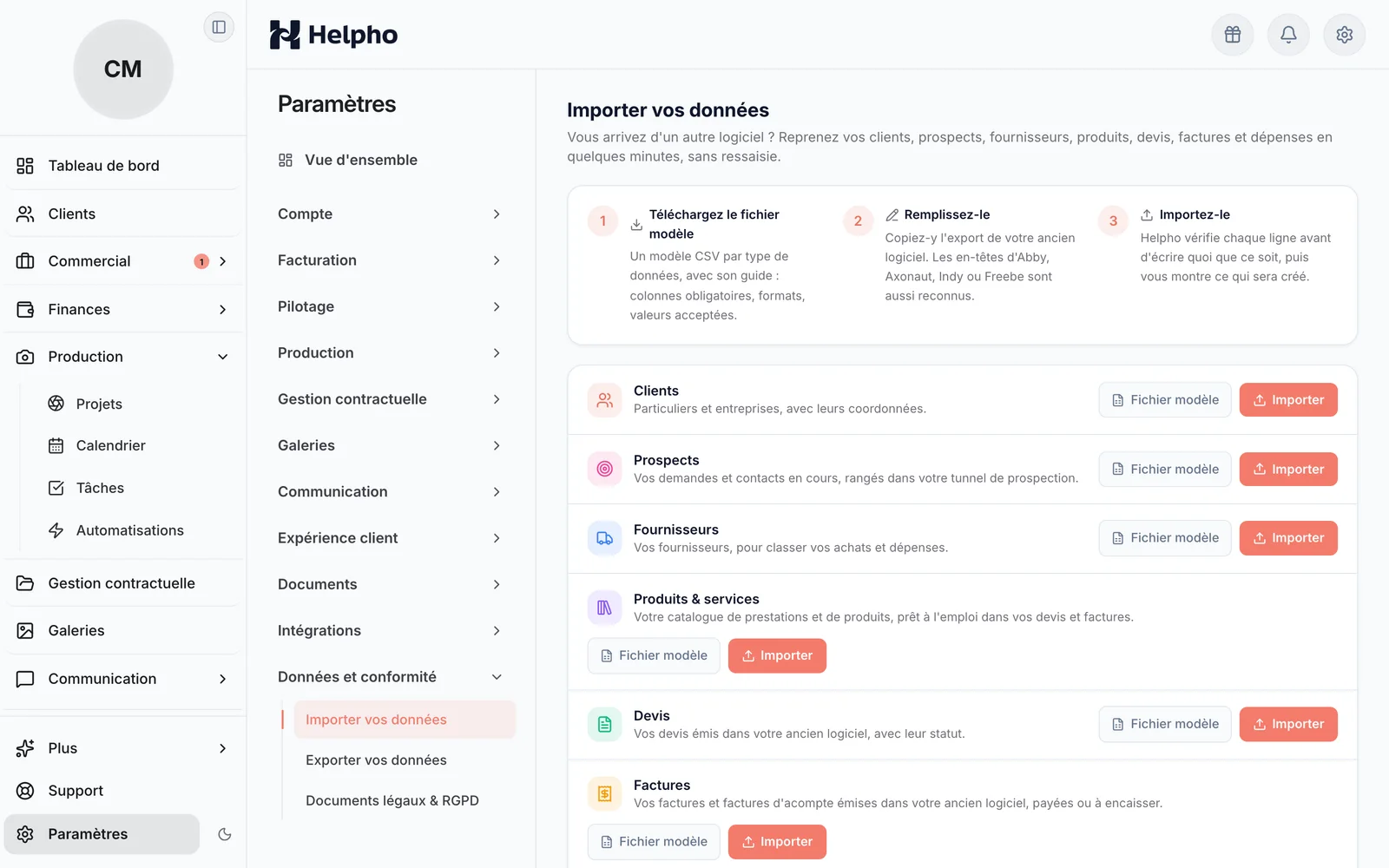 Agrandir
Quel chemin pour votre cas
| Ce que vous avez | Le chemin |
|---|---|
| Un export de votre ancien logiciel (Abby, Axonaut, Indy, Freebe, Tiime, Pennylane, HoneyBook…) en CSV ou Excel | Le fichier modèle de chaque type : Importer vos clients, puis vos devis, factures et dépenses. |
| Une liste de clients ou d'articles dans un tableur (Excel, Numbers, Google Sheets) | Les lignes Clients et Produits & services de la page d'import, avec leur fichier modèle. |
| Un CRM développé sur mesure, ou une base maison | Exportez chaque table en CSV (clients, devis, factures…), puis copiez les colonnes dans le fichier modèle Helpho correspondant. |
| Des devis et factures en PDF seulement (faits sur Canva, Word, ou rendus par votre ancien logiciel) | L'archive PDF pour les retrouver sur vos fiches clients : Ranger vos anciens PDF. Pour suivre leurs montants et leurs paiements, reportez-les en plus dans le fichier modèle des devis ou des factures. |
| Vos galeries photos | Elles ne se migrent pas : voir plus bas. |
Dans quel ordre importer
Un devis ou une facture se rattache à un client qui existe déjà dans Helpho. Respectez donc cet ordre :
| Ordre | Quoi | Pour en savoir plus |
|---|---|---|
| 1 | Vos clients | Importer vos clients depuis un fichier |
| 2 | Vos fournisseurs, vos produits et services, vos prospects | Même méthode que les clients |
| 3 | Vos devis, vos factures et vos dépenses | Importer vos anciens devis, factures et dépenses |
| 4 | Les PDF de vos anciens documents | Ranger vos anciens PDF sur vos fiches clients |
Récupérer vos données de votre ancien logiciel
Exportez ce que votre logiciel permet
Cherchez dans votre ancien logiciel un menu Export, Exporter ou Export comptable : la plupart sortent au moins la liste des clients et des factures, en CSV ou en Excel. Gardez chaque fichier tel quel.
Demandez le reste à votre ancien logiciel
Le droit à la portabilité (RGPD, article 20) oblige votre ancien logiciel à vous remettre, dans un format réutilisable, les données personnelles que vous lui avez fournies. Il ne couvre pas forcément tout le contenu de votre compte : pour le reste, consultez ses conditions ou demandez-lui comment l'exporter. Sur la page d'import, cliquez sur Suivez le guide dédié (sous la carte Migration assistée) : le volet contient une demande rédigée, à copier avec le bouton Copier et à envoyer au support de votre ancien logiciel. Le délai légal de réponse est en principe d'un mois.
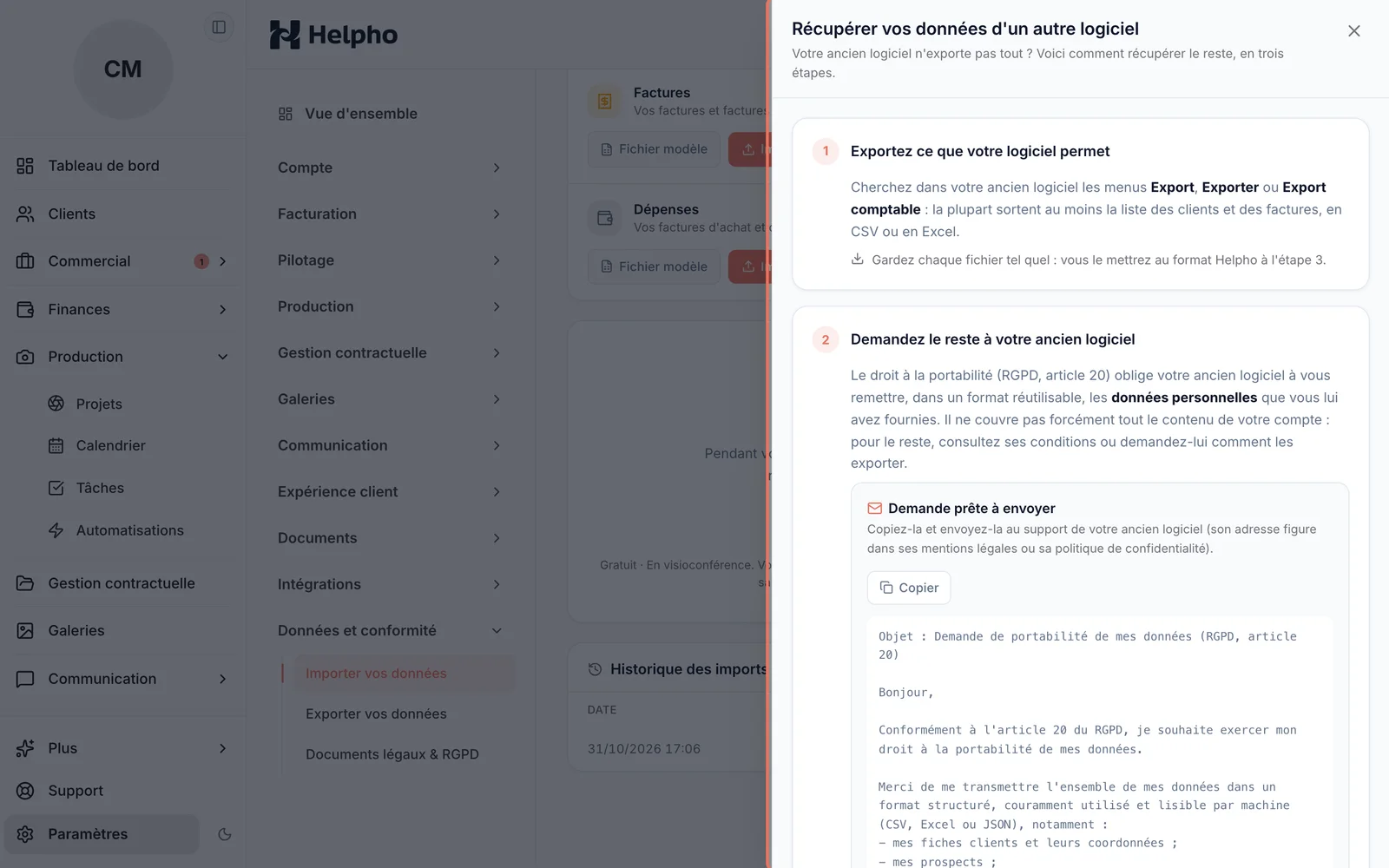 Agrandir
« Récupérer vos données d'un autre logiciel » — le guide en trois étapes, avec la demande RGPD prête à envoyer. Importez vos fichiers, type par type
Pour chaque type de données, cliquez sur Fichier modèle pour télécharger le modèle et lire son guide, copiez-y vos colonnes, puis cliquez sur Importer. Helpho vérifie chaque ligne avant d'écrire quoi que ce soit.
Migrer avec Paul, en visio, pendant votre essai
Vous préférez être accompagné ? Pendant votre essai, la carte Migration assistée, en bas de la page d'import, vous propose un rendez-vous en visioconférence avec Paul, photographe et fondateur de Helpho : il vous présente Helpho et reprend vos données avec vous, depuis votre ancien logiciel.
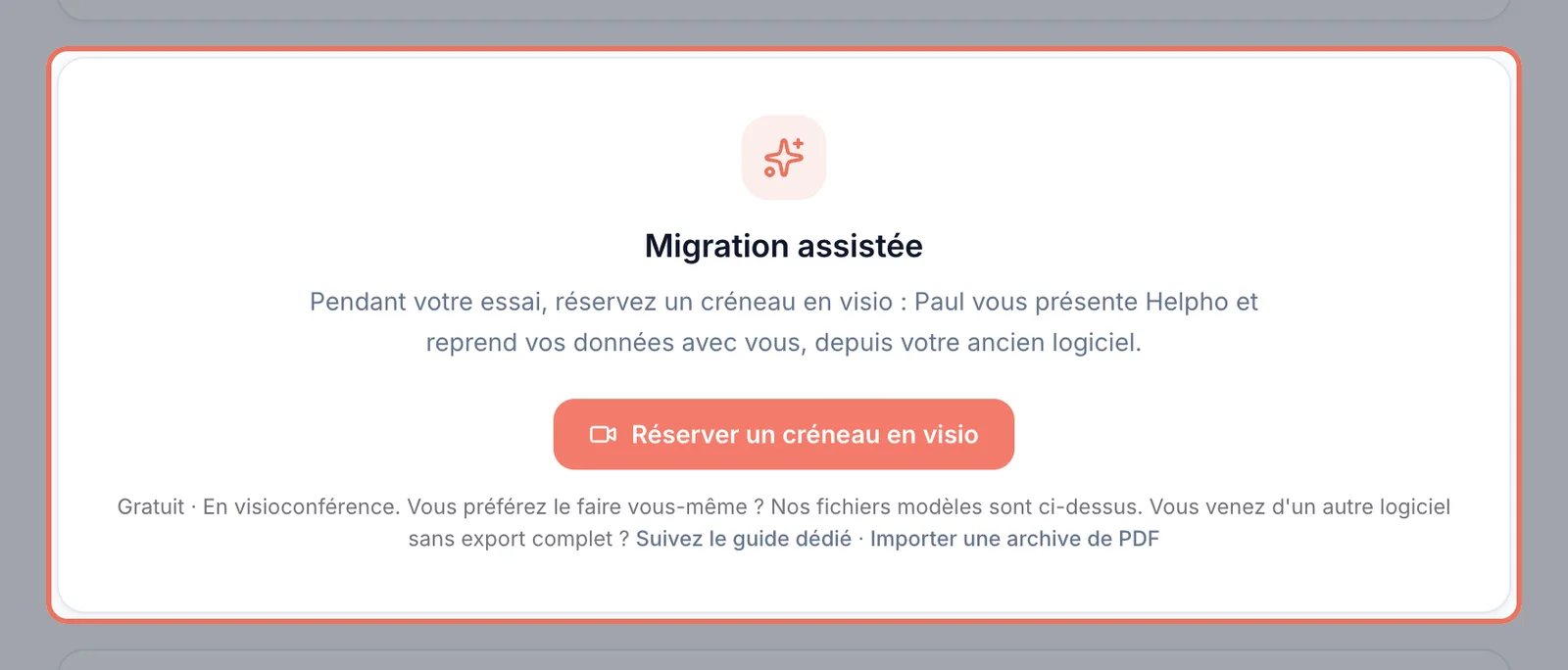 Agrandir
Cliquez sur « Réserver un créneau en visio »
Le bouton se trouve dans la carte Migration assistée. La page de réservation s'ouvre par-dessus Helpho.
Choisissez votre créneau
Choisissez le jour et l'heure qui vous conviennent, puis confirmez. Le rendez-vous est gratuit.
Préparez vos exports
Avant la visio, exportez de votre ancien logiciel ce qu'il permet (clients, devis, factures…) et gardez les fichiers sous la main : c'est à partir d'eux que la reprise se fait.
Les galeries photos
Étape suivanteImporter vos clients depuis un fichierReprenez votre liste de clients depuis Excel, Google Sheets ou l'export de votre ancien logiciel : fichier modèle, vérification ligne par ligne, annulation possible. Suivre et annuler les exécutions d'une automatisation
Vous ne trouvez pas votre réponse ?
Notre équipe vous répond, en général dans la journée.
Écrire au support