
Joindre vos CGV et l'autorisation de droit à l'image
Rédigez une fois vos conditions générales de vente et votre autorisation de droit à l'image, puis choisissez-les devis par devis : votre client les accepte en signant.
7 minDébutant18 novembre 2026
Ouvrir mes documents de signatureEn bref
Deux documents peuvent accompagner un devis : vos conditions générales de vente (CGV), que votre client lit puis accepte, et une autorisation de droit à l'image, qu'il remplit à son nom, usage par usage. Vous les rédigez une seule fois. Ensuite, rien n'est ajouté automatiquement : vous les choisissez sur chaque devis.
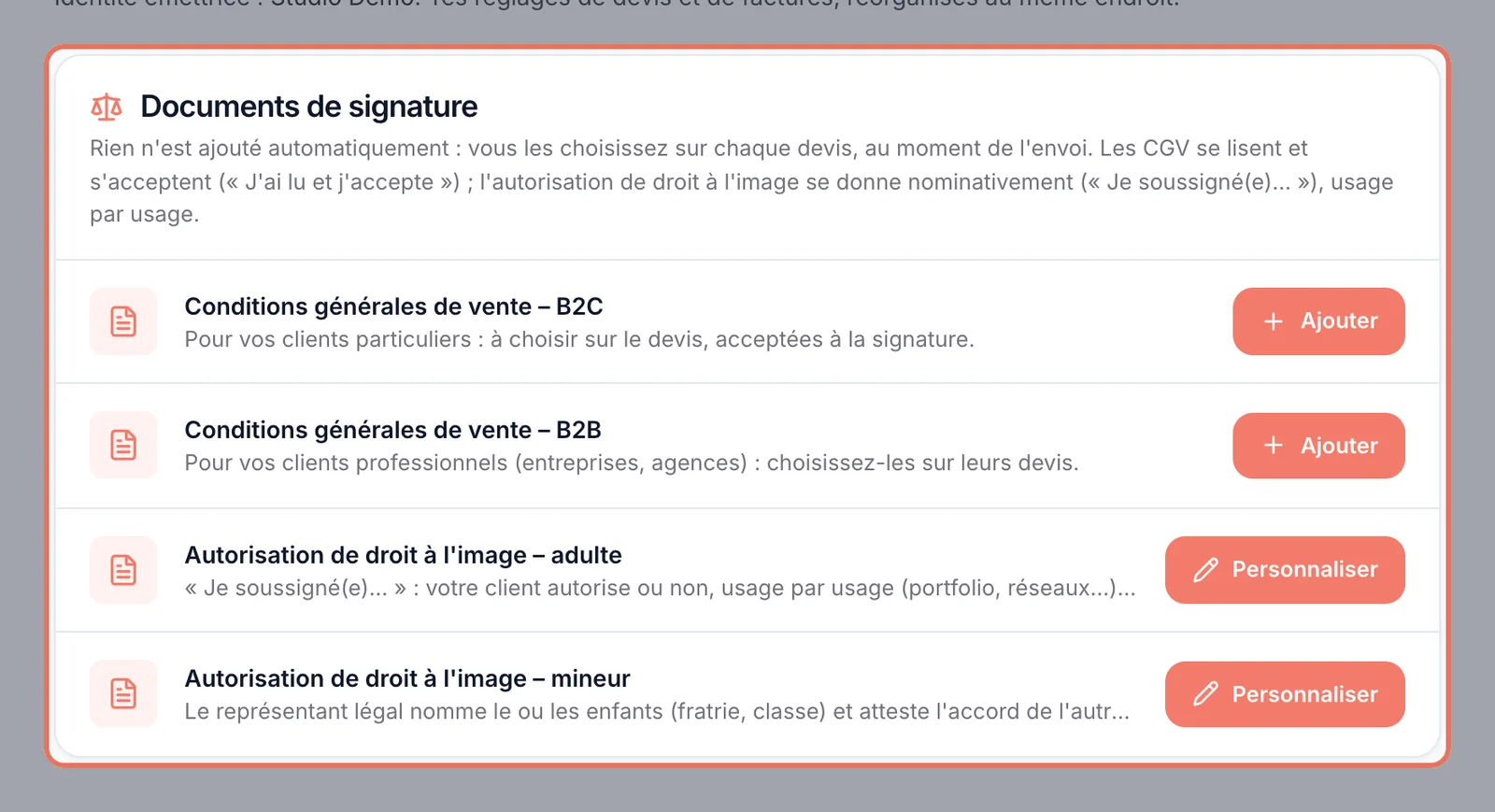
Les quatre documents de signature
Dans le menu de votre compte, ouvrez Paramètres, puis Facturation › Documents de signature.
 Agrandir
| Document | Pour qui | Ce que fait votre client |
|---|---|---|
| Conditions générales de vente – B2C | Vos clients particuliers | Il les lit et coche « J'ai lu et j'accepte » |
| Conditions générales de vente – B2B | Vos clients professionnels (entreprises, agences) | Idem |
| Autorisation de droit à l'image – adulte | La personne photographiée | Il remplit « Je soussigné(e)… » et coche les usages qu'il autorise |
| Autorisation de droit à l'image – mineur | Le représentant légal d'un enfant | Il nomme le ou les enfants et atteste l'accord de l'autre parent |
Rédiger vos CGV
Cliquez sur « Ajouter » en face des CGV
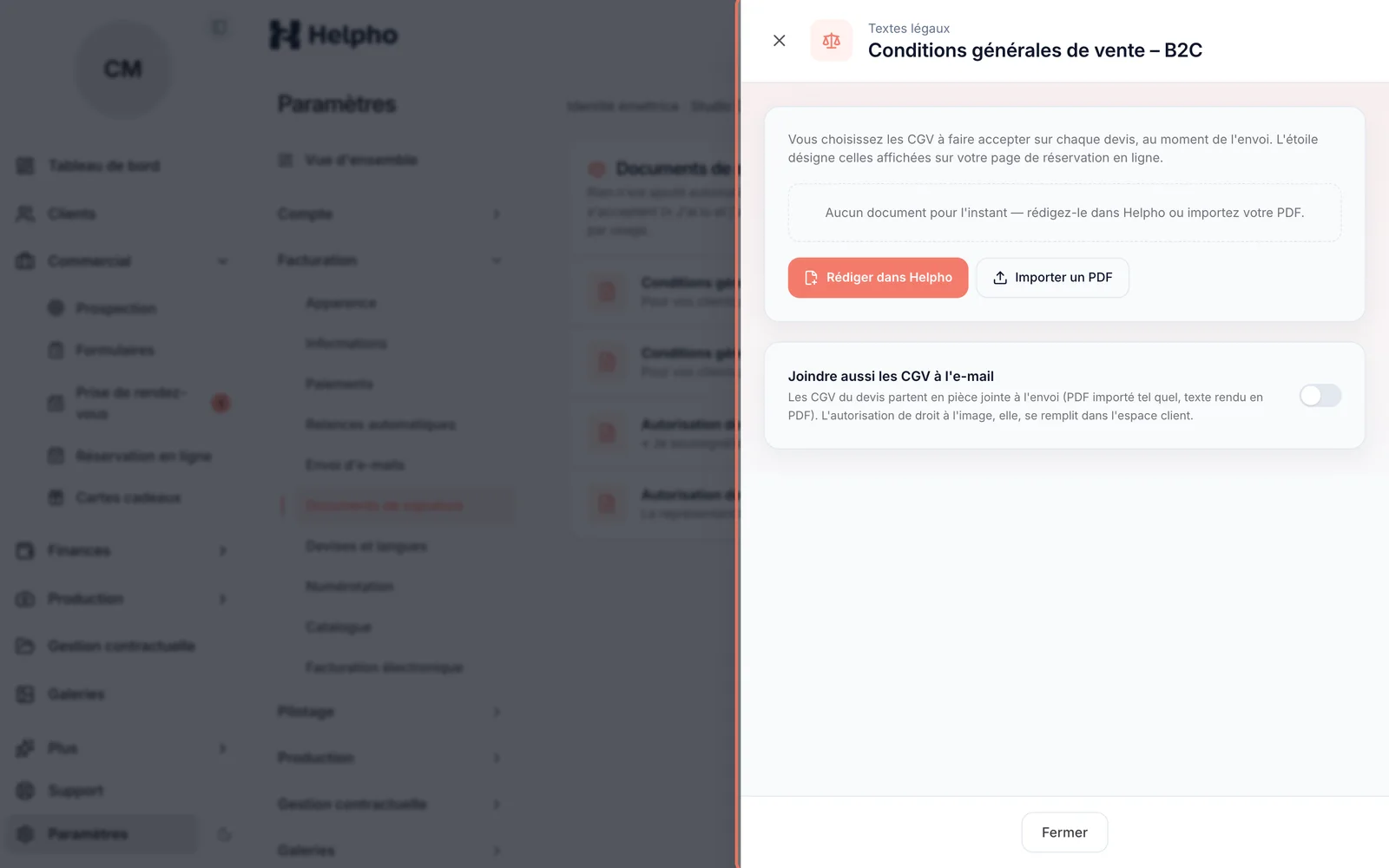
Commencez par celles qui correspondent à votre clientèle principale. Le volet des CGV s'ouvre.
 Agrandir
Le volet des CGV pour vos clients particuliers — rédiger dans Helpho ou importer un PDF. Rédigez-les ou importez-les
- Rédiger dans Helpho part d'un modèle de base, que vous adaptez à votre activité : acompte, annulation, délais de livraison, conservation des fichiers…
- Importer un PDF reprend vos CGV existantes telles quelles (10 Mo au plus).
Donnez un nom clair à chaque version, par exemple « CGV mariage » : vous pouvez en avoir plusieurs et choisir la bonne sur chaque devis.
Choisissez si elles partent aussi par e-mail
L'option Joindre aussi les CGV à l'e-mail ajoute les CGV du devis en pièce jointe à l'envoi. Dans tous les cas, votre client les lit en ligne avant de signer.
Personnaliser l'autorisation de droit à l'image
Cliquez sur « Personnaliser »
En face de Autorisation de droit à l'image – adulte (puis, si vous photographiez des enfants, de la version mineur). Le volet de rédaction s'ouvre sur le modèle de base.
Ajustez le texte
Les variables (nom du client, de votre entreprise…) se remplissent automatiquement sur chaque devis : cliquez sur une variable pour l'insérer à l'endroit du curseur.
Choisissez les usages proposés
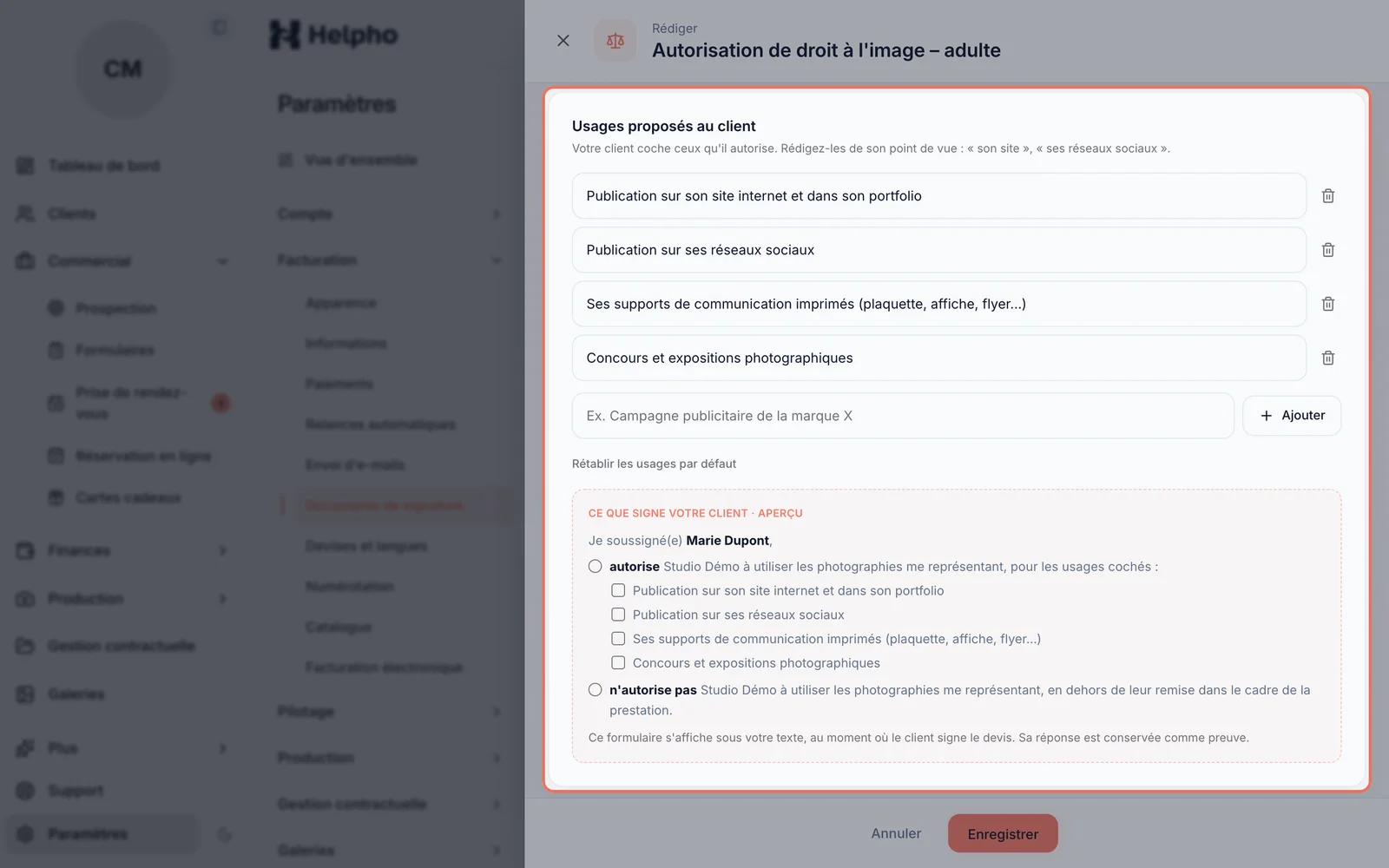
Sous Usages proposés au client, listez ce que vous souhaitez pouvoir faire des photos : votre site et votre portfolio, vos réseaux sociaux, vos supports imprimés, des concours… Votre client cochera ceux qu'il autorise. Rédigez-les de son point de vue : « son site », « ses réseaux sociaux ». Un aperçu montre, juste en dessous, ce que votre client verra. Cliquez sur Enregistrer.
 Agrandir
Plus bas dans le volet de l'autorisation, « Usages proposés au client » : les usages que votre client pourra cocher, et l'aperçu de ce qu'il verra.
Choisir les documents sur un devis
Les documents se choisissent devis par devis, à deux endroits :
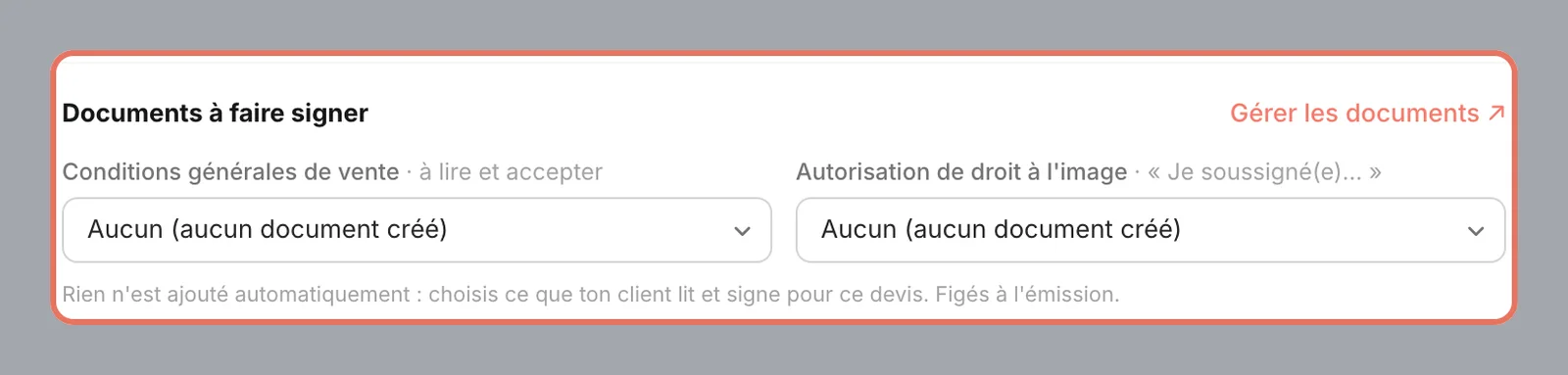
- Dans l'éditeur du devis, dans l'encart Documents à faire signer, sous le tableau : une liste pour les Conditions générales de vente, une autre pour l'Autorisation de droit à l'image. Choisissez la bonne version, ou Aucun.
- Au moment de l'envoi : le volet d'envoi reprend la même section, Documents à faire signer avec ce devis, juste avant de partir.
Le choix est enregistré aussitôt, puis figé à l'envoi : votre client accepte exactement la version qu'il a reçue, même si vous modifiez vos CGV plus tard.
 Agrandir
Quand des CGV sont choisies, le devis porte aussi, sous sa date de validité, la phrase « Toute commande est soumise à l'acceptation préalable de nos conditions générales de vente. »
Vos CGV n'apparaissent pas sur votre devis ?
C'est le cas le plus fréquent : les CGV sont bien rédigées dans les paramètres, mais aucune n'a été choisie sur ce devis. Rédiger vos CGV ne les ajoute à aucun devis, pas même aux suivants.
Rouvrez le devis en brouillon
Dans Finances › Ventes, ouvrez le devis puis Modifier. Déjà envoyé ? Reprenez-le d'abord en brouillon : voir Envoyer un devis et suivre la réponse.
Choisissez vos CGV
Dans l'encart Documents à faire signer, sous le tableau, ouvrez la liste Conditions générales de vente et choisissez votre version. Si elle affiche « Aucun (aucun document créé) », vos CGV ne sont pas enregistrées : le lien Gérer les documents ↗ mène à Documents de signature.
Envoyez
Vous pouvez aussi faire ce choix au dernier moment, dans le volet d'envoi.
Ajouter votre propre phrase d'acceptation
Votre client accepte vos CGV en cochant « J'ai lu et j'accepte les conditions générales de vente » au moment de signer : c'est l'acceptation que Helpho enregistre avec sa signature.
Pour faire figurer en plus une phrase à vous sur le devis, par exemple « Je déclare avoir pris connaissance et accepter sans réserve les CGV jointes », cliquez sur + Ajouter une mention spéciale, sous le tableau de l'éditeur. Elle s'imprime en italique au bas du devis, juste après la ligne de signature.
La ligne « Date et signature précédées de la mention « Bon pour accord » » se règle, elle, dans Paramètres › Facturation › Informations, carte Informations légales et complémentaires : l'interrupteur Mention « Bon pour accord » l'affiche ou la retire. Sur un devis signé en ligne, elle est remplacée par la preuve de signature.
Ce que voit votre client
Au moment de signer, votre client saisit son nom, ouvre vos CGV d'un clic (« Lire ») et coche « J'ai lu et j'accepte les conditions générales de vente ». Si une autorisation de droit à l'image accompagne le devis, il la remplit dans le même écran. Sa réponse, autorisation ou refus, est conservée avec la preuve de signature du devis.
Étape suivanteEnvoyer un devis et suivre la réponseEnvoyez votre devis par e-mail depuis Helpho, puis suivez-le : ouvert ou non par votre client, en attente, accepté ou refusé. Proposer des options et des formules au choix
Vous ne trouvez pas votre réponse ?
Notre équipe vous répond, en général dans la journée.
Écrire au support