
Proposer des options et des formules au choix
Des formules au choix et des options à la carte dans un même devis : votre client choisit en signant, et l'acompte comme la facture suivent son choix.
6 minIntermédiaire27 novembre 2026
Ouvrir mes devisEn bref
Dans un même devis, proposez plusieurs formules (Essentielle, Signature, Prestige) et des options à la carte (album, heures supplémentaires, second photographe) sans gonfler le total. Votre client choisit au moment de signer : le total et l'acompte se recalculent sous ses yeux, et la facture ne reprend que ce qu'il a retenu.
Deux façons de proposer un choix
- Une formule au choix : votre client en retient une seule. Idéal pour présenter vos forfaits côte à côte.
- Options à la carte : votre client coche autant d'options qu'il veut, ou aucune.
Les deux se combinent dans un même devis : une section de formules, puis une section d'options, à côté de vos lignes habituelles.
Créer une section d'options
Ajoutez la section
Dans l'éditeur du devis, sous vos lignes, cliquez sur + Section d'options. Une section Options apparaît, réglée sur Options à la carte. Ajoutez-y vos lignes comme d'habitude, depuis le catalogue ou à la main.
Choisissez le type de choix
À côté du titre de la section, le menu propose :
- Toutes les lignes sont dues : une section ordinaire, tout est facturé ;
- Une formule au choix : une seule ligne sera retenue ;
- Options à la carte : chaque ligne se coche ou non.
La même liste existe sur toutes vos sections : une section déjà remplie peut devenir une section de formules.
 Agrandir
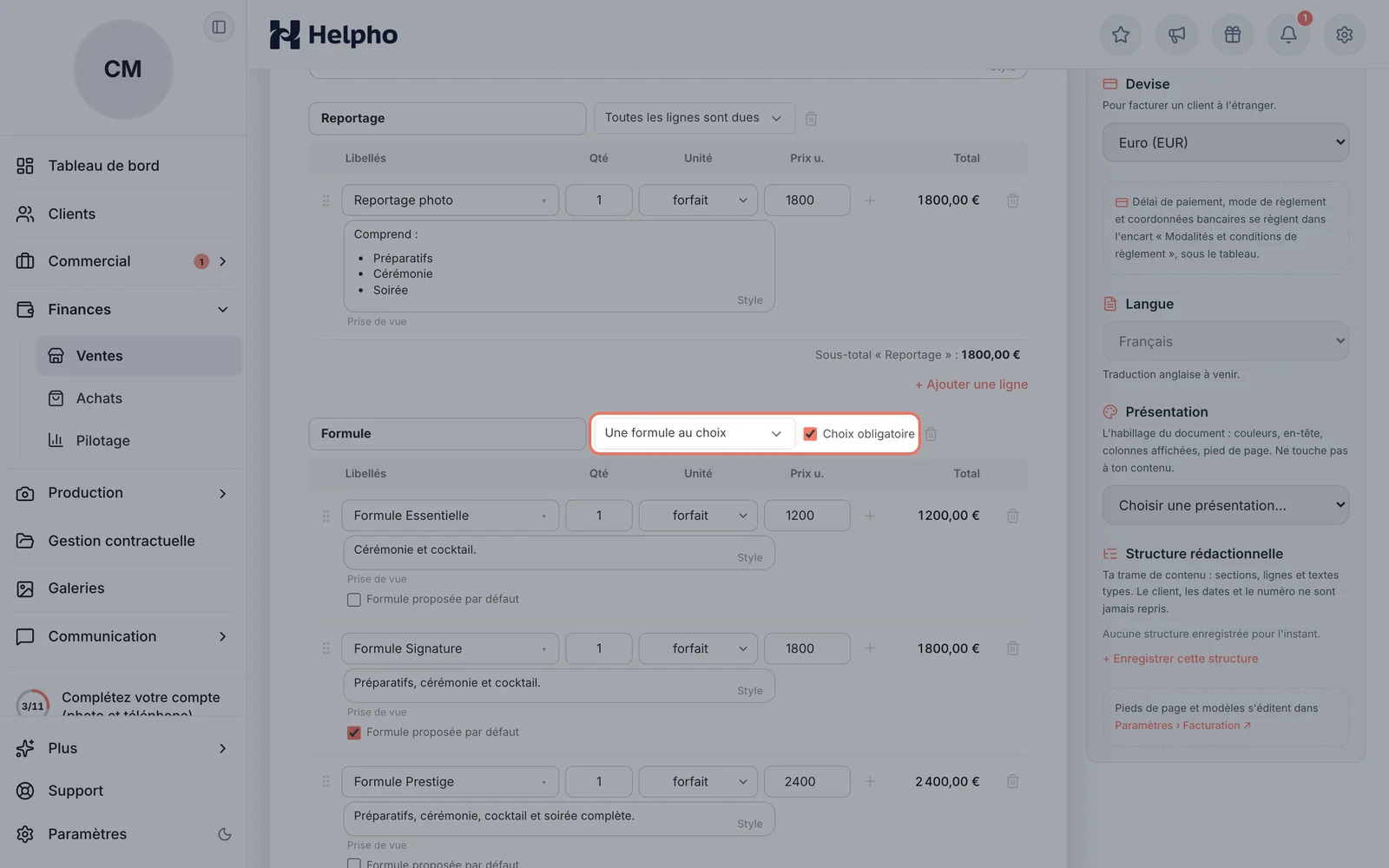
Dans l'éditeur, une section « Formule » réglée sur « Une formule au choix », avec « Choix obligatoire » coché. Rendez le choix obligatoire (facultatif)
Cochez Choix obligatoire pour que votre client ne puisse pas signer sans retenir au moins une ligne. C'est le réglage d'une section de formules ; des options à la carte restent en général facultatives.
Indiquez ce qui est proposé par défaut
Sous chaque ligne d'une section à choix, cochez Cochée par défaut (ou Formule proposée par défaut) pour ce que vous recommandez. Ces lignes arrivent cochées chez votre client, et ce sont elles que compte le total du devis tant qu'il n'a pas choisi.
Ce que voit votre client
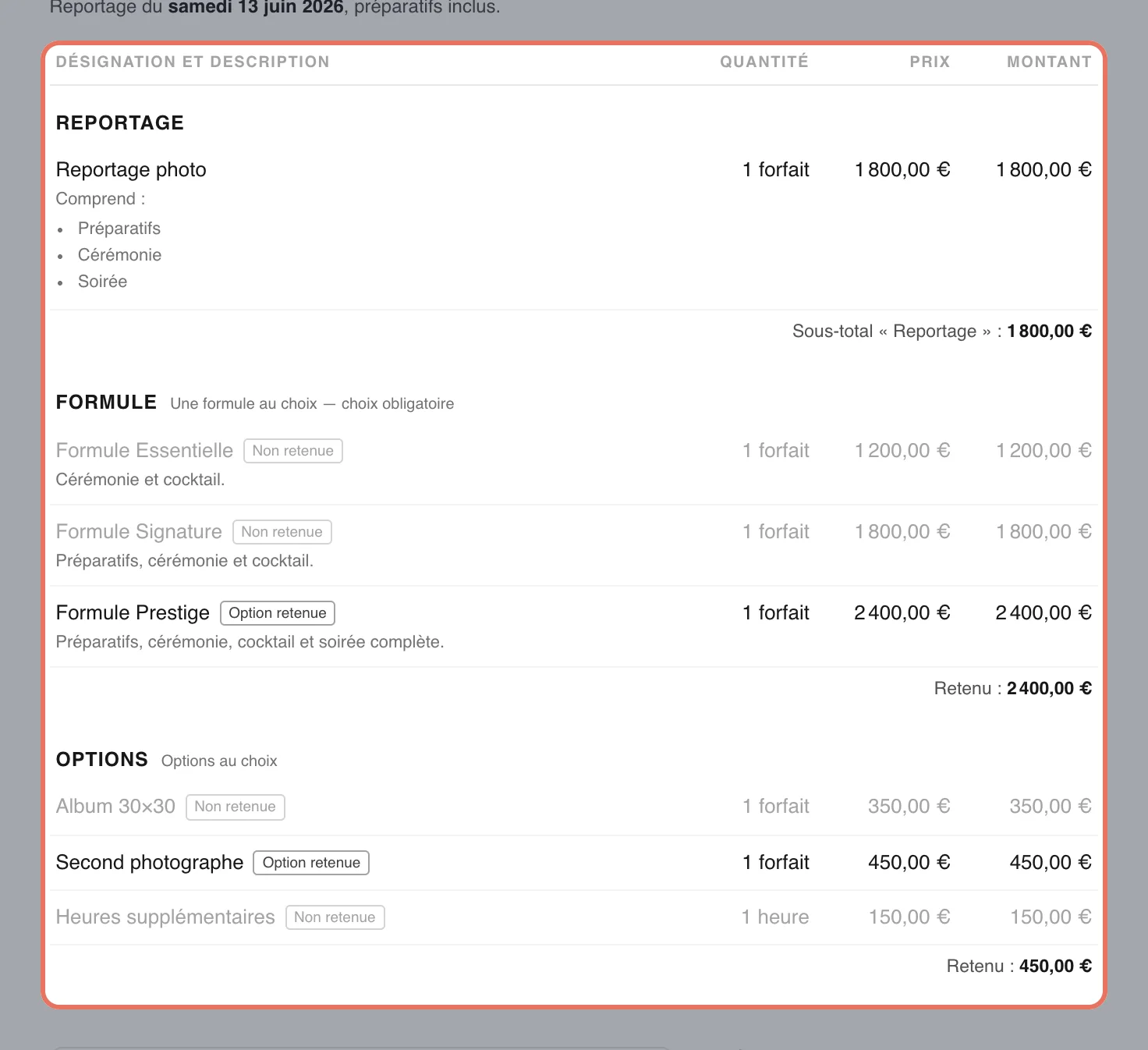
Au moment de signer, votre client trouve chaque section à choix avec ses lignes et leurs prix : des boutons pour une formule, des cases à cocher pour des options. Le total et l'acompte se recalculent en direct à chaque choix. Il signe ensuite comme pour tout devis : voir La signature en ligne de vos devis.
Une fois le devis signé, chaque ligne d'option porte la mention Option retenue ou Non retenue, et le récapitulatif affiche les montants de ce qu'il a choisi.
 Agrandir
Ce qui suit le choix de votre client
- Remise globale : un pourcentage s'applique au total retenu ; un montant fixe reste le même (sans dépasser le total).
- Acompte : un pourcentage se calcule sur le total retenu ; un montant fixe reste le même. La facture d'acompte émise à la signature porte donc le bon montant.
- Facture : Convertir en facture ne reprend que les lignes retenues ; l'acompte déjà facturé est déduit.
- Contrat préparé et montants affichés dans Ventes, vos projets et le tableau de bord : ils reprennent le montant retenu.
Votre client a choisi par téléphone
Avec Marquer comme accepté, la fenêtre vous demande quelles options votre client a retenues (les lignes cochées par défaut sont proposées). Les montants, l'acompte et la facture suivent ce choix, comme pour une signature en ligne : voir La signature en ligne de vos devis.
Étape suivanteJoindre vos CGV et l'autorisation de droit à l'imageRédigez une fois vos conditions générales de vente et votre autorisation de droit à l'image, puis choisissez-les devis par devis : votre client les accepte en signant. Ajouter une remise à un devis
Vous ne trouvez pas votre réponse ?
Notre équipe vous répond, en général dans la journée.
Écrire au support