
Envoyer un devis et suivre la réponse
Envoyez votre devis par e-mail depuis Helpho, puis suivez-le : ouvert ou non par votre client, en attente, accepté ou refusé.
6 minDébutant18 novembre 2026
Ouvrir mes devisEn bref
Envoyer fait trois choses d'un coup : le devis reçoit son numéro définitif, il est figé, et votre client reçoit un e-mail pour le consulter et le signer en ligne. Vous suivez ensuite, depuis Ventes, s'il l'a ouvert et ce qu'il a répondu.
Prérequis : Un devis prêt, pour un client dont la fiche porte une adresse e-mail.
Envoyer votre devis
Ouvrez le devis
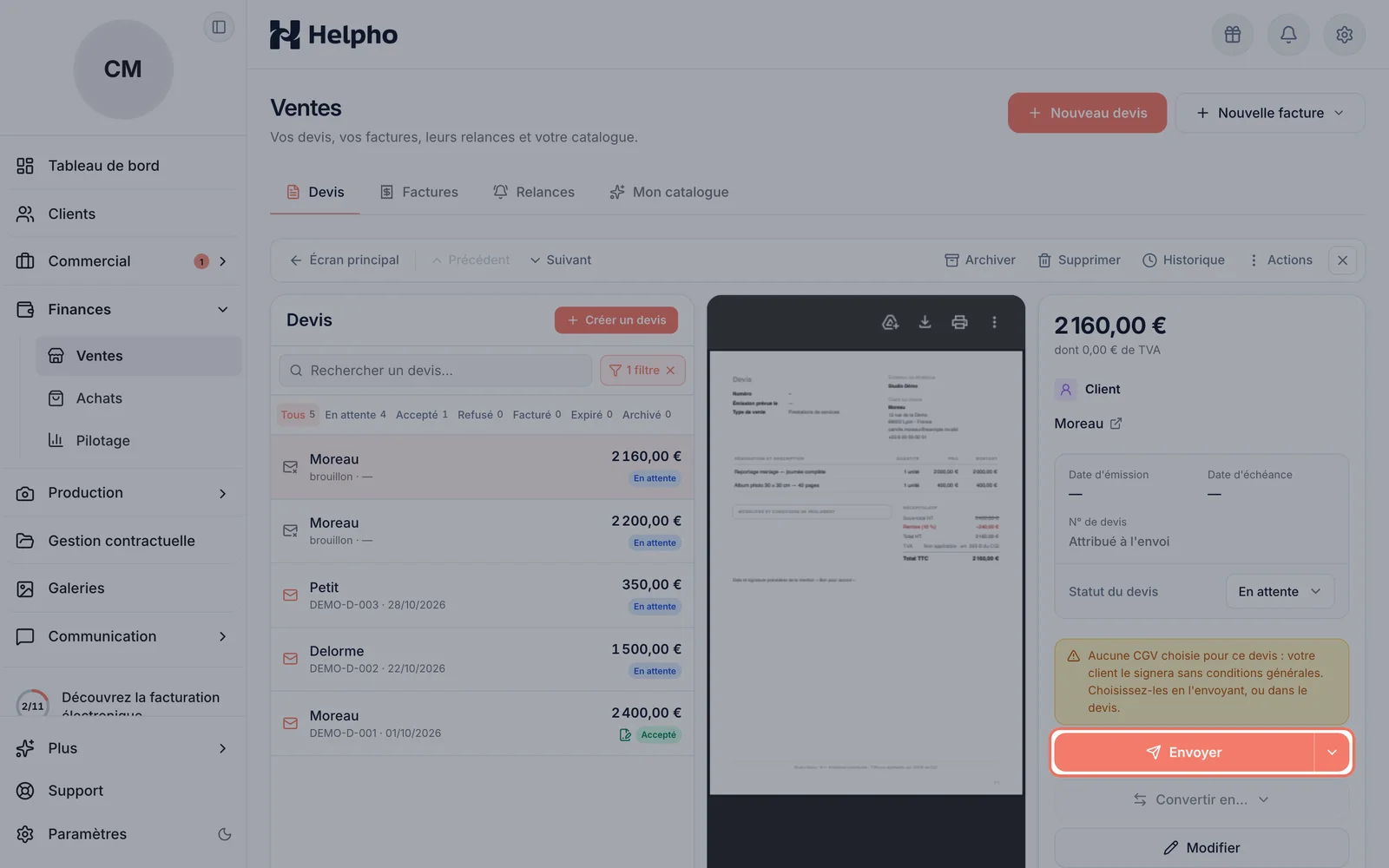
Dans Finances › Ventes, onglet Devis, cliquez sur la ligne du devis. L'écran se partage en trois : la liste à gauche, l'aperçu PDF au centre, le volet du devis à droite. Le bouton Envoyer y est mis en avant tant que le devis n'est pas accepté.
 Agrandir
Le devis ouvert, avec son aperçu au centre et le bouton d'envoi dans le volet de droite. Vérifiez les destinataires
Le volet d'envoi s'ouvre. Le champ À est prérempli avec l'adresse de votre client ; les autres contacts de sa fiche sont proposés en dessous. Ajoutez des copies avec CC ou CCI si besoin.
Relisez le message
L'Objet et le message viennent de votre modèle d'e-mail. Vous pouvez les modifier pour cet envoi seulement. Les mentions entre accolades, comme
{{numero}}, sont remplacées automatiquement à l'envoi : ne les modifiez pas. Le lien vers le devis et le PDF sont ajoutés d'office.Choisissez les documents à faire signer
La section Documents à faire signer avec ce devis reprend vos CGV et votre autorisation de droit à l'image. Vérifiez-la : rien n'y est sélectionné par défaut.
Cliquez sur « Envoyer »
Le volet le rappelle : le devis sera validé et figé (numéro définitif, non modifiable ensuite) puis envoyé. Si quelque chose manque, le bouton reste inactif et Helpho liste ce qu'il faut compléter.
Ce que reçoit votre client
Un e-mail à votre nom, avec le PDF du devis et un lien pour l'ouvrir en ligne, dans son espace client. Il y lit le devis et vos CGV, puis choisit Signer et accepter ou Refuser. Voir La signature en ligne de vos devis.
Suivre vos devis
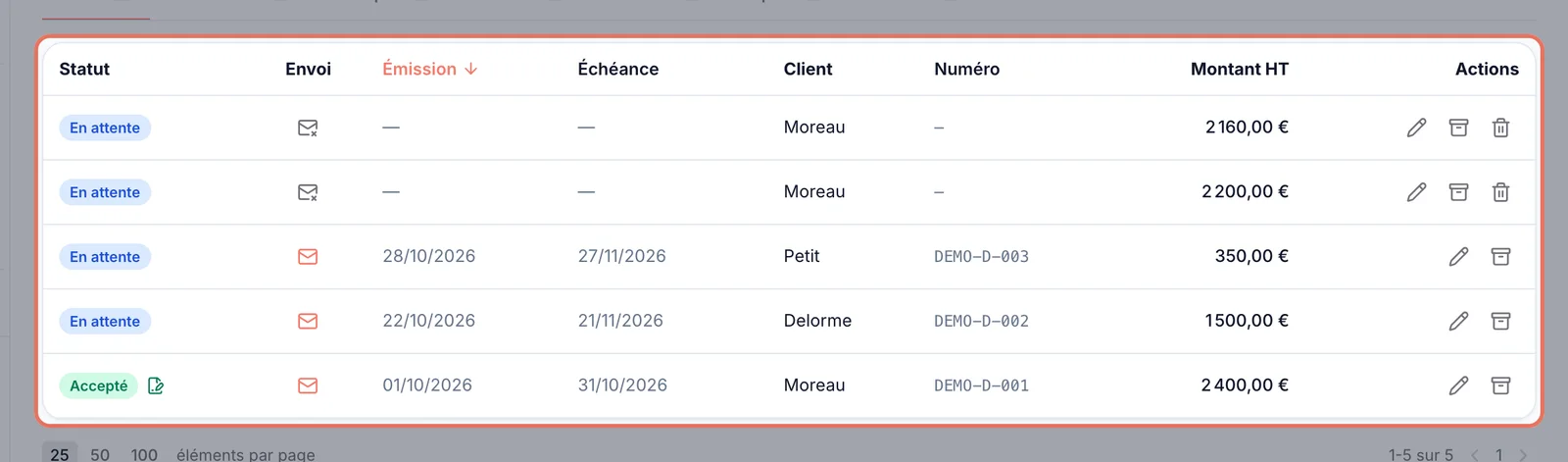
Dans la liste des devis, la colonne Envoi vous renseigne d'un coup d'œil : enveloppe grise pour un devis non envoyé, enveloppe corail pour un devis envoyé, enveloppe ouverte verte avec la date dès que votre client l'a ouvert. Survolez-la pour lire le détail, par exemple « Ouvert le 13/09/2026 à 10:12 · 3 ouvertures ».
 Agrandir
Les onglets au-dessus de la liste trient vos devis par statut :
| Onglet | Ce qu'il contient |
|---|---|
| En attente | Les brouillons et les devis envoyés sans réponse |
| Accepté | Les devis signés en ligne ou marqués comme acceptés |
| Refusé | Les devis que votre client a refusés |
| Facturé | Les devis transformés en facture |
| Expiré | Les devis marqués comme expirés |
| Archivé | Les devis que vous avez archivés |
 Agrandir
Quand votre client signe ou refuse, vous êtes prévenu par e-mail, et la cloche Activité vous l'annonce aussi. Sur votre tableau de bord, la carte Devis en attente rappelle ceux qui n'ont pas encore de réponse.
Modifier un devis après l'envoi
Tout dépend de la réponse de votre client :
| Le devis est… | Ce que vous pouvez faire |
|---|---|
| Envoyé, sans réponse (statut En attente) | Le reprendre en brouillon, le corriger, puis le renvoyer. Il garde son numéro. |
| Accepté par vous, avec Marquer comme accepté | D'abord Annuler l'acceptation, puis le reprendre en brouillon comme ci-dessus. |
| Signé en ligne par votre client | Plus rien : son contenu est la preuve de ce qu'il a accepté. Faites un nouveau devis. |
Corriger un devis envoyé, non signé
Rouvrez-le
Dans son volet, cliquez sur Modifier, puis sur Modifier ce devis.
Confirmez le retour en brouillon
« Reprendre ce devis en brouillon ? » : le devis redevient modifiable et garde son numéro. Confirmez avec Reprendre en brouillon.
Corrigez, puis renvoyez
Faites vos modifications, enregistrez, puis cliquez de nouveau sur Envoyer : votre client reçoit la version corrigée.
Vous aviez enregistré vous-même l'accord de votre client et devez finalement changer le devis ? Ouvrez les options d'envoi (la petite flèche à côté du bouton d'envoi), choisissez Annuler l'acceptation : le devis repasse en attente, et Modifier ce devis redevient possible.
Votre client a signé en ligne
Le devis signé ne se modifie plus et ne repasse pas en brouillon : c'est ce que votre client a accepté. S'il faut changer quelque chose (une option en plus, une date), ouvrez-le, puis Actions › Dupliquer dans la barre du haut : vous obtenez un nouveau brouillon, avec son propre numéro à l'envoi, à faire signer à son tour. L'ancien devis peut ensuite être classé Refusé ou archivé : voir Supprimer ou archiver un devis.
Devis remis autrement qu'avec Helpho
Vous avez remis le devis en main propre ou l'avez envoyé de votre propre messagerie ? Ouvrez le menu à côté du bouton d'envoi (la petite flèche, Options d'envoi) et choisissez Marquer comme envoyé. Le devis prend alors son numéro et se fige, comme lors d'un envoi par Helpho, mais aucun e-mail ne part.
Étape suivanteLa signature en ligne de vos devisVotre client signe votre devis en ligne : signature à son nom, accord explicite, CGV et droit à l'image, certificat de preuve. Si l'accord arrive autrement, vous l'enregistrez. Joindre vos CGV et l'autorisation de droit à l'image
Vous ne trouvez pas votre réponse ?
Notre équipe vous répond, en général dans la journée.
Écrire au support