
La signature en ligne de vos devis
Votre client signe votre devis en ligne : signature à son nom, accord explicite, CGV et droit à l'image, certificat de preuve. Si l'accord arrive autrement, vous l'enregistrez.
6 minDébutant27 novembre 2026
Ouvrir mes devisEn bref
Votre client n'a rien à imprimer ni à scanner : il ouvre le devis depuis l'e-mail reçu, tape son prénom et son nom (sa signature se compose aussitôt), coche la case d'accord, accepte vos CGV et clique sur Signer et accepter. Le devis passe aussitôt au statut Accepté, et vous êtes prévenu. Si l'accord arrive autrement (téléphone, papier signé), vous l'enregistrez vous-même.
Ce que fait votre client
Il ouvre le devis
Depuis le lien de l'e-mail d'envoi, ou depuis son espace client, où le devis l'attend avec le bouton Signer le devis.
Il choisit « Signer et accepter »
Sous le devis, deux boutons : Signer et accepter et Refuser.
Il choisit ses options (devis à options)
Si votre devis propose des formules au choix ou des options à la carte, il fait son choix en premier : le total et l'acompte se recalculent à chaque clic. Voir Proposer des options et des formules au choix.
Il signe
Il tape son prénom et son nom : sa signature manuscrite se compose sous ses yeux, à chaque lettre, sans avoir à la dessiner. Si le devis porte des CGV, il peut les lire d'un clic (Lire) et doit cocher « J'ai lu et j'accepte les conditions générales de vente ». Si une autorisation de droit à l'image accompagne le devis, il la remplit dans le même écran, usage par usage.
Il donne son accord et valide
Il coche la case « Je donne mon accord sur ce devis (« bon pour accord ») et je reconnais que ma signature électronique m'engage comme une signature manuscrite », obligatoire, puis clique sur Signer et accepter. Juste en dessous, Helpho lui indique ce qui est conservé comme preuve. Le devis lui confirme ensuite qu'il est accepté et signé, avec le récapitulatif des documents acceptés.
S'il refuse, Helpho lui demande de confirmer (« Refuser ce devis ? ») avant d'enregistrer sa réponse.
Ce qui se passe de votre côté
- Le devis passe au statut Accepté (ou Refusé) dans Ventes.
- Vous recevez un e-mail, et la cloche Activité vous l'annonce.
- Le devis porte un acompte ? La facture d'acompte est émise et envoyée à votre client dans la foulée : il peut la régler tout de suite. Son titre rappelle le devis : « Acompte correspondant au devis n° … ». Si un réglage manque (par exemple la numérotation de vos factures), elle reste en brouillon et Helpho vous en donne la raison.
- Vous avez activé la création automatique des projets ? Le projet est créé au nom du client, avec le devis rattaché. Le réglage s'appelle Créer le projet à l'acceptation d'un devis, dans Paramètres › Production › Suggestions et automatismes (voir Laisser Helpho préparer la suite).
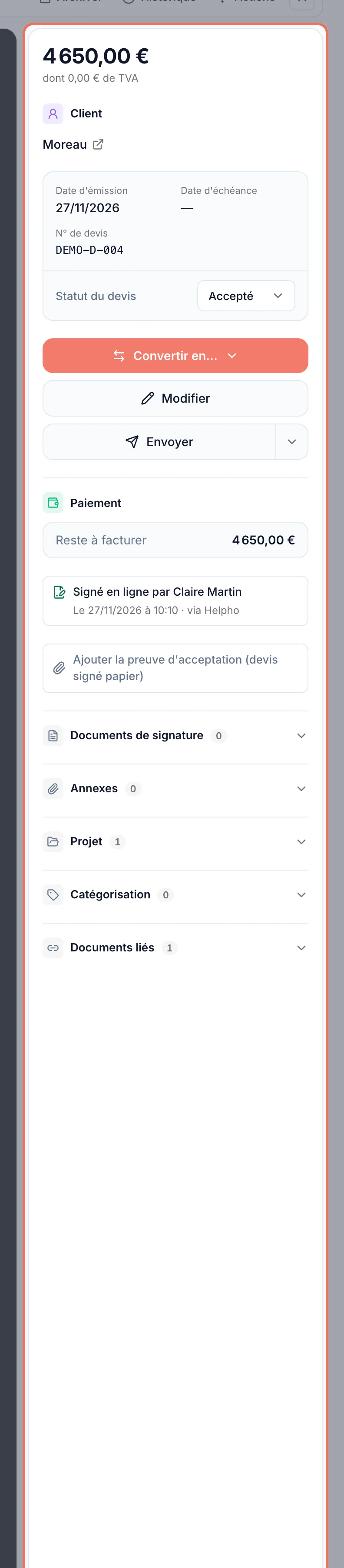 Agrandir
Le certificat de signature
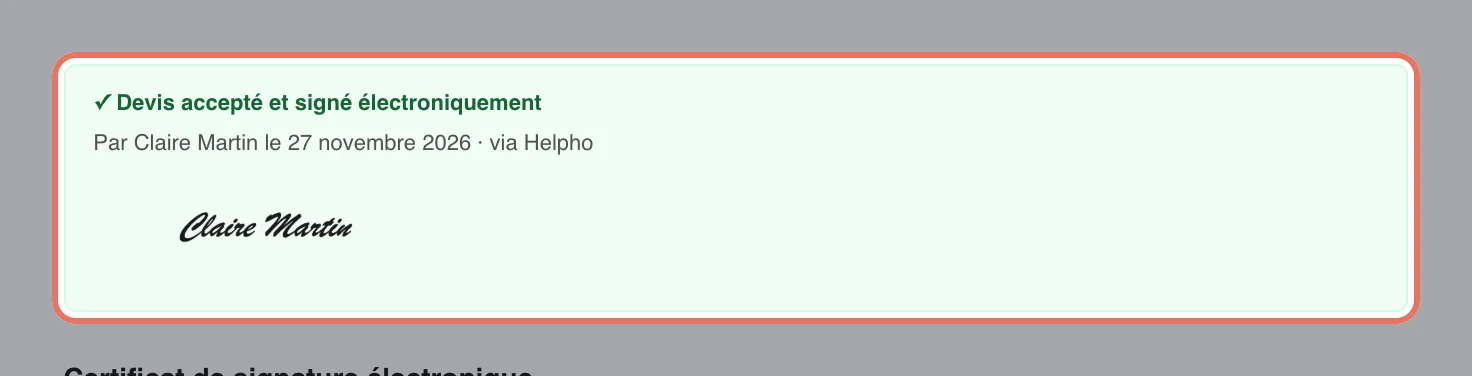
Le PDF du devis signé porte la signature de votre client dans l'encadré « Devis accepté et signé électroniquement » :
 Agrandir
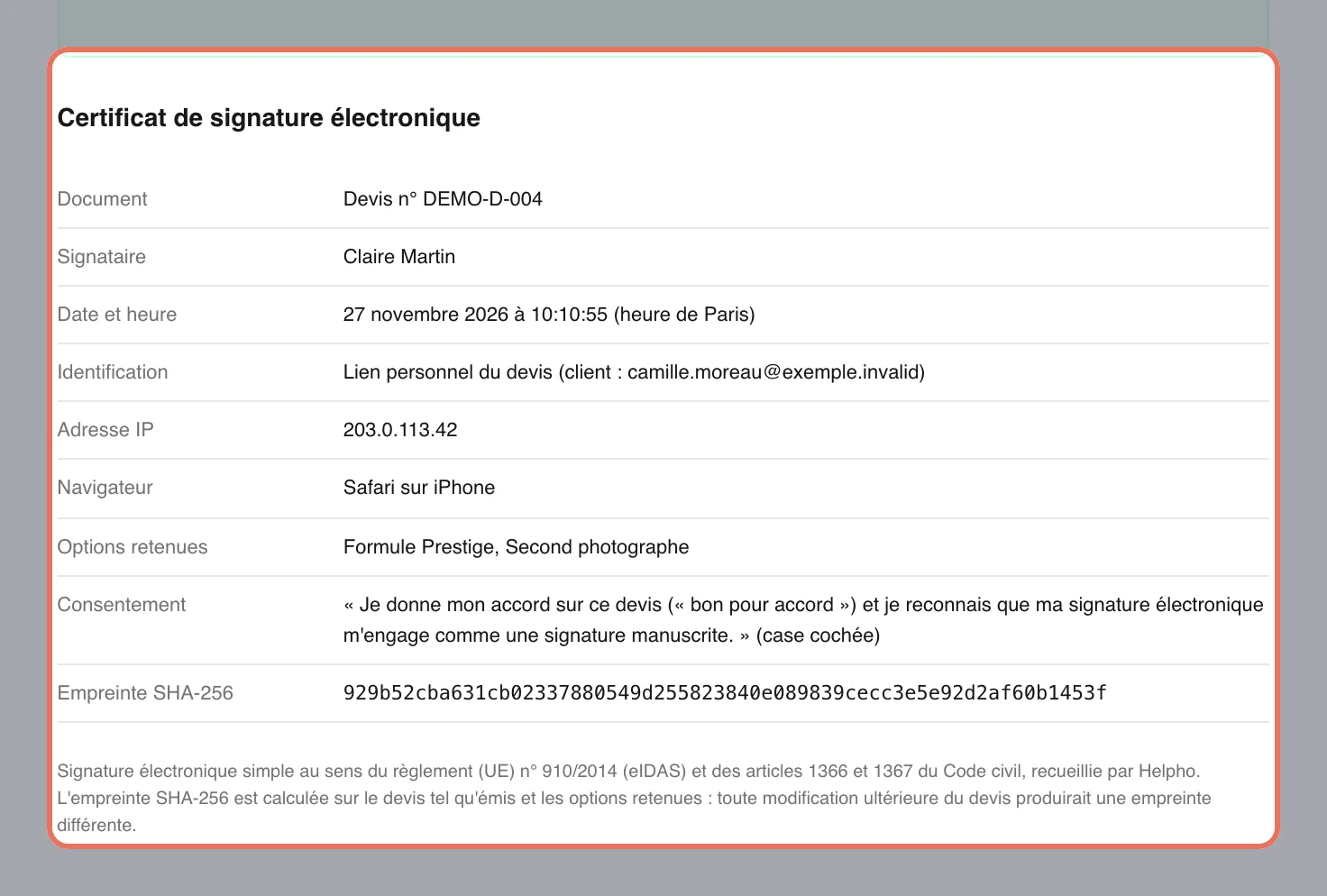
Il se termine par une page Certificat de signature électronique, qui réunit ce qui permet d'établir, en cas de désaccord, qui a signé et quoi :
- le signataire, la date et l'heure de la signature (heure de Paris, à la seconde) ;
- la façon dont il a été identifié : le lien personnel reçu pour ce devis, ou son espace client ;
- son adresse IP et son navigateur ;
- le texte de la case d'accord qu'il a cochée ;
- les options qu'il a retenues et les documents qu'il a acceptés (CGV, droit à l'image) ;
- l'empreinte du devis signé : une suite de 64 caractères calculée sur le devis tel qu'il a été émis et les options retenues. Si le devis était modifié, l'empreinte ne correspondrait plus.
 Agrandir
Le fichier PDF du devis signé est en outre scellé : toute retouche ultérieure du fichier se voit dans un lecteur PDF.
Votre client a accepté autrement
Accord par téléphone, devis imprimé et signé à la main, e-mail « c'est bon pour moi »… Enregistrez-le pour que le devis puisse être facturé.
Ouvrez le devis
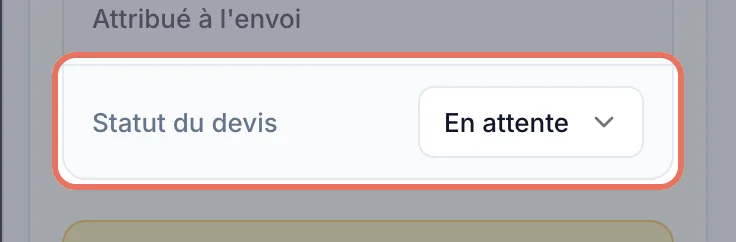
Dans Ventes › Devis, cliquez sur sa ligne. Le statut figure dans le volet de droite.
 Agrandir
Le statut d'un devis envoyé, en attente de la réponse du client. Ouvrez les options d'envoi
Cliquez sur la petite flèche à côté du bouton d'envoi, puis sur Marquer comme accepté.
Indiquez les options retenues (devis à options)
Si votre devis propose des formules ou des options, la fenêtre vous demande ce que votre client a choisi : les lignes cochées par défaut sont proposées, ajustez-les. Montants, acompte et facture suivent ce choix.
Ajoutez une preuve (facultatif)
Dans la fenêtre, notez le contexte (par exemple « devis signé reçu par courrier le 28/08 ») et joignez si possible le devis signé, scanné ou photographié, avec Choisir un fichier…. Validez avec Marquer comme accepté.
Vous avez déjà marqué le devis comme accepté sans preuve ? Le volet propose Ajouter la preuve d'acceptation (devis signé papier).
Changer le statut à la main
Le sélecteur Statut du devis, dans le volet, passe un devis envoyé à En attente, Accepté ou Refusé. Il sert à tenir vos devis à jour quand la réponse arrive hors de Helpho :
- Refusé : votre client a décliné par téléphone ou par e-mail ;
- En attente : vous avez classé un devis trop vite (accepté ou refusé par erreur), ou le client revient sur sa décision et la discussion reprend.
Dans les options d'envoi, Annuler l'acceptation fait la même chose pour un devis accepté : il repasse en attente. C'est aussi le passage obligé pour modifier un devis que vous aviez marqué comme accepté : voir Envoyer un devis et suivre la réponse.
Un devis entièrement facturé affiche Facturé, sans sélecteur : son statut ne peut plus changer.
Étape suivanteTransformer un devis accepté en factureFacture d'acompte, facture intermédiaire ou facture de solde : un devis accepté devient facture en un clic, sans rien ressaisir, acomptes déjà facturés déduits. Envoyer un devis et suivre la réponse
Vous ne trouvez pas votre réponse ?
Notre équipe vous répond, en général dans la journée.
Écrire au support