
Publier vos galeries depuis Lightroom Classic
Installez le plugin Helpho, connectez-le en un clic, publiez vos galeries scène par scène et récupérez les sélections de vos clients dans votre catalogue.
10 minAvancé18 novembre 2026
Télécharger le pluginEn bref
Le plugin Helpho pour Lightroom Classic (Mac et Windows) publie vos galeries sans quitter votre catalogue : chaque scène devient une section, chaque photo publiée part sur Helpho. Quand votre client a choisi ses photos, une synchronisation pose des labels de couleur dans Lightroom. Le plugin est inclus dans votre abonnement, essai compris.
1. Télécharger le plugin
Ouvrez la page du plugin
Dans le menu de votre compte, cliquez sur Intégrations & API, puis, sur la carte Plugin Lightroom Classic, sur Créer une clé API pour connecter le plugin. La page API & plugin Lightroom s'ouvre.
Ouvrir la page du pluginTéléchargez-le
Cliquez sur Télécharger le plugin. Décompressez le fichier obtenu où vous voulez (par exemple dans
Documents/Lightroom Plugins) : il contient le dossierhelpho.lrplugin.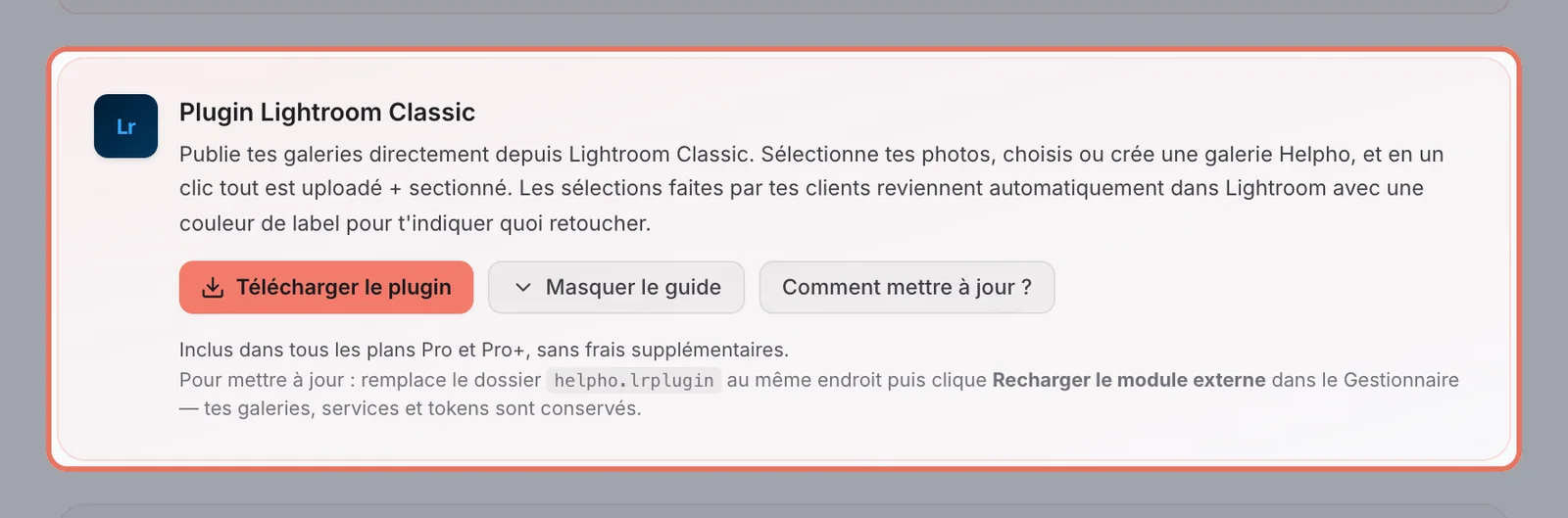 Agrandir
Le plugin Lightroom Classic dans « API & plugin Lightroom », avec son bouton de téléchargement.
2. L'installer dans Lightroom
Ouvrez le gestionnaire de modules
Dans Lightroom Classic, menu Fichier › Gestionnaire de modules externes…
Ajoutez le plugin
Cliquez sur Ajouter, en bas à gauche, et sélectionnez le dossier
helpho.lrplugin. Le plugin apparaît dans la liste, à l'état activé. Fermez le gestionnaire.
3. Connecter votre compte Helpho
Ouvrez la configuration du service
Dans le module Bibliothèque, panneau de gauche Services de publication, faites un clic droit sur Helpho, puis Configurer…
Connectez-vous avec le navigateur
Cliquez sur Se connecter avec le navigateur. Helpho s'ouvre sur la page Connecter Lightroom : vérifiez que le code affiché est exactement celui de Lightroom, puis cliquez sur Autoriser Lightroom.
Revenez dans Lightroom
La connexion se termine d'elle-même en quelques secondes. Validez la fenêtre de configuration.
 Agrandir
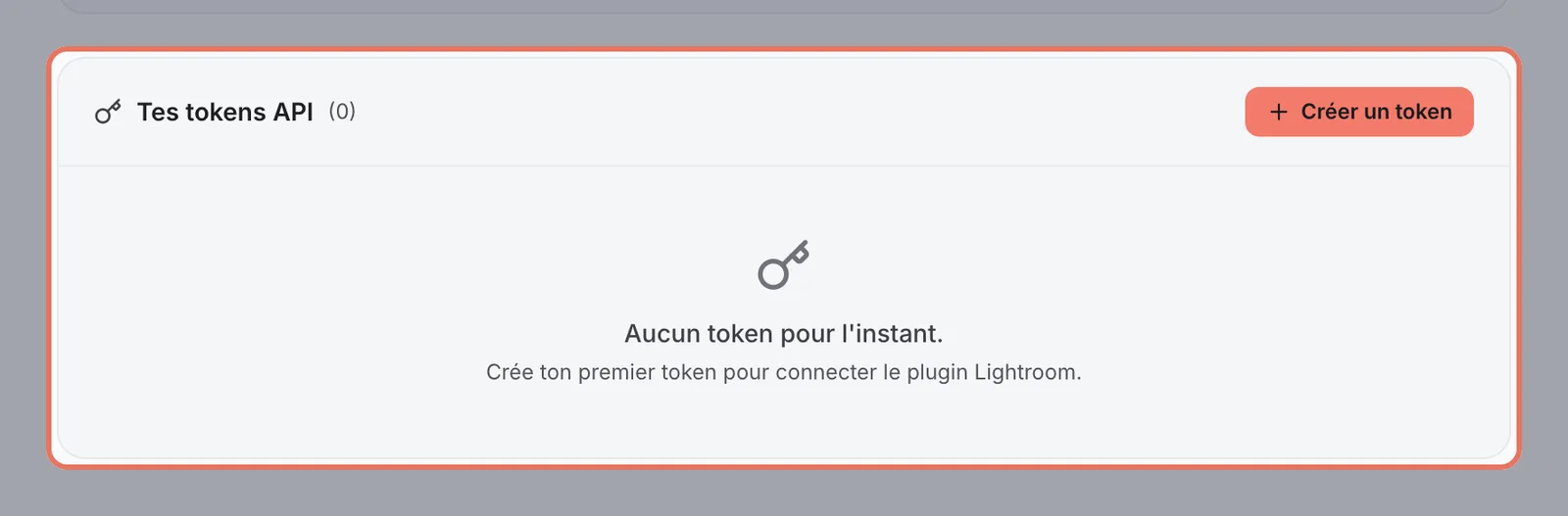
Chaque connexion apparaît dans cette liste, avec sa date de dernière utilisation. Pour couper l'accès d'un ordinateur, révoquez son jeton : le plugin cesse aussitôt de publier.
4. Publier une galerie
Créez la galerie depuis Lightroom
Clic droit sur Helpho dans Services de publication, puis Créer : Galerie Helpho. Choisissez le client, le type d'événement, le mode (livraison ou pré-sélection) et, si vous en avez, un modèle de galerie.
Nommez vos scènes
Les cases Scène 1, Scène 2… sont pré-remplies selon le type d'événement : modifiez-les, l'ordre des cases est celui de la galerie. Validez : la galerie et ses scènes sont créées sur Helpho.
Glissez vos photos et publiez
Dans Lightroom, la galerie devient un ensemble de collections : une par scène (« 01 · Préparatifs »…), plus ★ Couverture et ♥ Sélection du client. Glissez vos photos dans une scène, puis cliquez sur Publier.
La galerie arrive sur Helpho en brouillon, avec vos réglages par défaut : vérifiez-la, puis publiez-la et partagez-la depuis Helpho (voir Partager la galerie avec votre client).
- Couverture : glissez une seule photo dans ★ Couverture et publiez.
- Ordre des photos : triez une scène en ordre personnalisé dans Lightroom, puis publiez : c'est l'ordre que verra votre client.
- Supprimer : supprimer une collection dans Lightroom ne supprime rien sur Helpho. Pour retirer une photo de la galerie, retirez-la de sa scène puis publiez.
5. Récupérer la sélection de votre client
Quand votre client a envoyé sa sélection (voir Faire choisir ses photos à votre client), revenez dans Lightroom :
Lancez la synchronisation
Menu Bibliothèque › Module externe — Extras › Helpho : synchroniser les sélections clients.
Filtrez par couleur
Le plugin pose un label sur les photos correspondantes de votre catalogue :
Label Signification Vert Photo retenue dans la sélection de votre client Rouge Photo retenue, avec une demande de retouche Les photos retenues rejoignent aussi la collection ♥ Sélection du client. Un récapitulatif s'affiche en fin de synchronisation.
Mettre à jour le plugin
Quand une nouvelle version sort, Lightroom vous l'annonce dans Fichier › Gestionnaire de modules externes… › Helpho. Elle est aussi signalée sur la page API & plugin Lightroom d'Helpho.
Téléchargez la nouvelle version
Cliquez sur Télécharger la dernière version dans le gestionnaire (ou sur le bouton de téléchargement de la page Helpho), puis décompressez le fichier.
Remplacez le dossier
Remplacez l'ancien dossier
helpho.lrpluginpar le nouveau, au même endroit.Rechargez le plugin
Dans le gestionnaire, sélectionnez Helpho et cliquez sur Recharger le module externe. Votre connexion, vos services de publication et vos galeries sont conservés : rien à reconfigurer.
En cas de souci
- Le service Helpho n'apparaît pas : quittez puis relancez Lightroom, et vérifiez dans le gestionnaire que le plugin est activé.
- Le filigrane ne s'affiche pas : la galerie n'en a pas. Dans Helpho, rubrique Réglages de la galerie, choisissez un filigrane et cliquez sur Enregistrer : les photos déjà publiées sont marquées à l'enregistrement, puis chaque nouvelle publication.
- « Token invalide ou expiré » : le jeton a été révoqué. Reconnectez-vous avec Se connecter avec le navigateur.
- Pour diagnostiquer : dans le gestionnaire, cochez Activer le mode debug ; le journal s'écrit dans
Documents/LrClassicLogs/Helpho.log. Joignez-le à votre message au support.
Étape suivanteArchiver une galerie et gérer votre stockageMettez une galerie hors ligne sans rien perdre, remettez-la en ligne en un clic, et sachez combien de photos vous pouvez stocker, pendant l'essai et ensuite. Votre espace client personnalisé
Vous ne trouvez pas votre réponse ?
Notre équipe vous répond, en général dans la journée.
Écrire au support